

Lors de la dernière conférence sur les revenus d'Apple, Tim Cook nous a assuré que plus d'un 60 % des clients qui avaient acheté un iPhone 5c et un iPhone 4s qui avaient un terminal Android en votre possession. Bien que nous ne disposions pas des chiffres de vente de ces terminaux, cela nous donne à comprendre que le chiffre se situe facilement chez quelques millions d'utilisateurs. Dans cet esprit, nous vous expliquerons aujourd'hui comment transférer des données de votre terminal Android vers iOS rapidement et facilement (si possible).
Comment transférer des contacts d'Android vers iOS
Lorsqu'il s'agit de transférer des contacts entre Android et iOS, il existe de nombreuses façons de le faire. Aujourd'hui, je vais partager avec vous la méthode qui me semble la plus simple. La première chose que nous ferons est accéder à nos contacts depuis notre terminal Android, une fois sur place, nous sélectionnons l'option qui dit «Importer / Exporter«. Dans cette option, nous sélectionnerons «exportation vers le stockage«. Maintenant que nous avons le vCard exportée Nous accédons à notre serveur de messagerie et sélectionnons le fichier vCard en pièce jointe.
Si vous utilisez Outlook, sélectionnez simplement la carte mémoire et là, en bas, vous trouverez le fichier que vous souhaitez envoyer en pièce jointe. Vous vous l'envoyez, ouvrez le fichier depuis votre ordinateur et vous accédez à www.icloud.com, entrez vos données, accédez aux contacts et dans les paramètres de cette section sélectionnez l'option «Importer une vCard«. Vous téléchargez le fichier que vous vous êtes envoyé et que vous avez déjà téléchargé sur votre ordinateur et vous avez déjà importé vos contacts sur votre iPhone (en supposant que vous ayez les contacts synchronisés avec iCloud bien sûr).
Comment transférer votre musique d'Android vers iOS
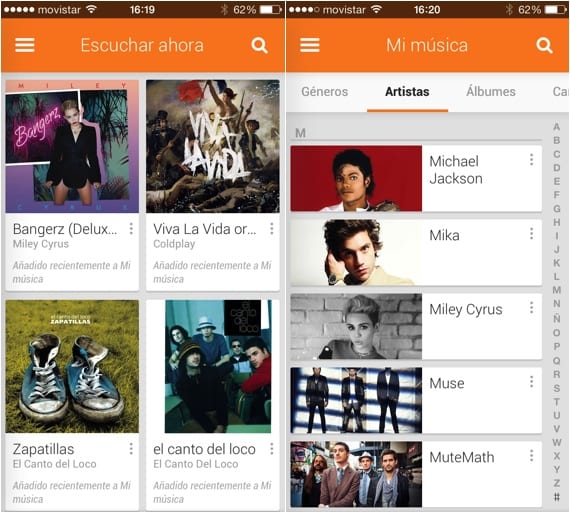
Dans le cas de la musique, le processus est beaucoup plus simple puisqu'il suffit de télécharger une application. Plus précisément, vous devrez télécharger l'application Google Music Play qui est déjà disponible sur iTunes il y a quelques mois. Dans cette application, vous trouverez la musique que vous avez chargée depuis votre appareil Android déjà téléchargée sur le cloud. Si vous souhaitez écouter de la musique sans être connecté à Internet, il vous suffit d'appuyer sur le bouton «flèche» que vous trouverez en haut de l'application lorsque vous accédez à un album.
D'un autre côté, si vous avez la musique sur votre ordinateur, tout ce que vous avez à faire est synchronisez-le avec iTunes et vous l'aurez déjà sur votre iPhone. Pour transférer la musique d'un appareil Android vers votre ordinateur, il vous suffit de la copier sur votre carte mémoire et de la transférer sur votre ordinateur. Ensuite, il vous suffit de synchroniser cette musique avec iTunes et de connecter votre iPhone pour le mettre à jour avec votre musique.
Comment transférer vos photos et vidéos d'Android vers iOS
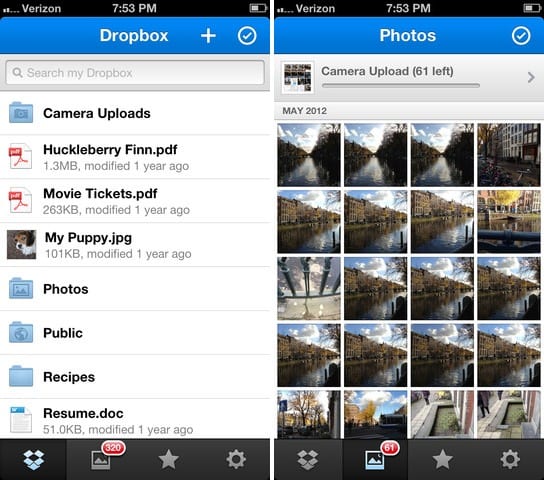
Quand il s'agit de passer des photos et des vidéos, la chose la plus simple à faire est de optez pour la route Dropbox. De cette façon, il ne vous reste plus qu'à installer l'application Dropbox sur les deux terminaux, télécharger les photos de votre terminal Android vers Dropbox et les télécharger sur votre iPhone directement depuis l'application. Il est important de souligner que cette option a également ses limites, en particulier lorsque vous utilisez un compte gratuit. Et est-ce le la limite d'un compte gratuit est d'environ 2.5 Go Donc, si toutes vos photos et vidéos dépassent cette capacité de stockage, vous devrez le faire en deux ou plusieurs tours. Personnellement, je recommande de montrer d'abord les vidéos qui ont tendance à prendre beaucoup de temps, puis les photos qui n'en prennent pas beaucoup (sauf si vous avez des centaines de photos).
Comment transférer toutes vos données d'Android vers iOS avec une seule application.

Malheureusement, si vous souhaitez transférer tout votre contenu d'Android vers iOS avec une seule application, vous devrez recourir aux options de paiement. Dans ce cas, j'ai eu de la chance avec MobileTrans, un programme qui a des versions pour Mac et Windows et dont le fonctionnement est assez simple. Assez ça connectez les deux appareils à l'ordinateur via USB pour démarrer le transfert de toutes vos données.
L'application est assez intuitive donc il n'est pas nécessaire de donner beaucoup d'explications et ce que j'ai le plus aimé c'est la simplicité et agilité du processus. Une fois que vous avez les deux appareils connectés, vous démarrez le programme et vous sélectionnez ce que vous souhaitez transférer. Avec MobileTrans, vous pouvez passer contacts, messages texte, photos, musique et vidéos.
Il est également intéressant que vous puissiez choisir de sauvegarder les données que vous avez stocké dans un terminal, quelque chose qui m'est personnellement utile, ainsi que la suppression des données de votre terminal iOS. Dans tous les cas, il est important de noter que tous les terminaux Android ne sont pas pris en charge par ce programme, il est donc préférable de s'assurer que votre terminal est compatible avant de faire l'achat (il est compatible avec plus de 2000 terminaux).
Le programme est disponible pour Dolaires 19.95 (environ 15 euros pour changer) directement depuis la page développeur. Évidemment, nous payons une prime en échange de faire tout le processus facilement et sans chichi puisque vous pouvez le faire vous-même avec les méthodes que j'ai décrites précédemment. Cependant, il est intéressant de connaître toutes les options que nous avons à notre disposition, non?
