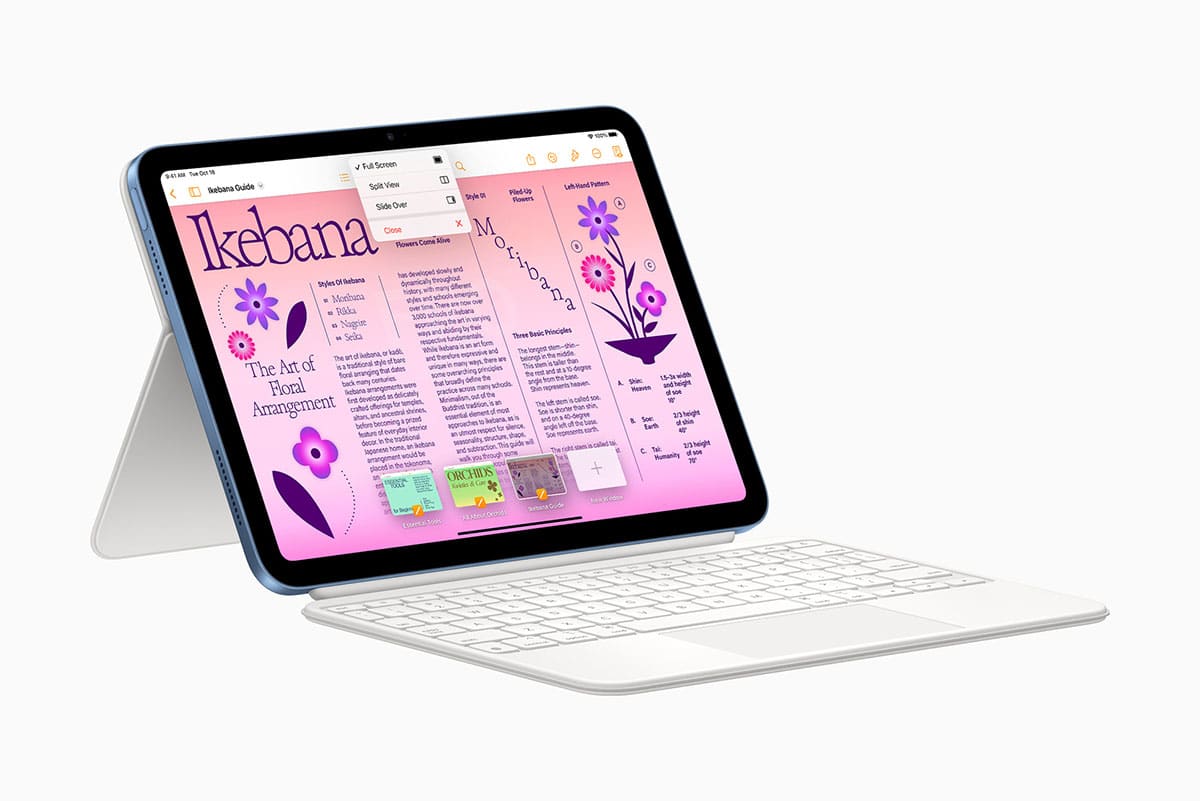
Comment utiliser Wallet et Apple Pay sur votre iPad ? Nous vous dirons tout. Payer avec votre iPad n’a jamais été aussi simple. Apple Pay, intégré au Wallet, vous permet d'effectuer des achats en ligne facilement, rapidement et surtout en toute sécurité.. Si vous venez d'acheter un iPad compatible et que vous vous demandez comment tirer le meilleur parti de cet outil sans aucune complication technique, cet article vous guidera étape par étape, ne laissant aucune question sans réponse.
Nous vous expliquerons tout, des conditions préalables et de la configuration initiale au choix de votre carte par défaut, en passant par la résolution des problèmes potentiels et l'utilisation d'Apple Pay dans tous les types de boutiques et d'applications en ligne. Tout cela est livré de la manière la plus naturelle et la plus détaillée, intégrant les informations les plus récentes et les plus pertinentes extraites des meilleures sources de référence du moment. Préparez-vous à tirer le meilleur parti de votre iPad et oubliez votre portefeuille physique !
Qu'est-ce qu'Apple Pay et à quoi sert-il sur l'iPad ?
Apple Pay est le système de paiement mobile sécurisé d'Apple, vous permettant d'effectuer des paiements avec des cartes de débit ou de crédit stockées numériquement sur votre appareil. Grâce à l'application Wallet, vous pouvez gérer toutes vos cartes et payer dans des applications, des services Web et des magasins compatibles, le tout depuis votre iPad.
Dans le cas spécifique de l'iPad, Apple Pay est utilisé pour effectuer des paiements dans les magasins en ligne, les applications et les sites Web compatibles, mais pas pour les paiements physiques en magasin (par contact), car les iPad ne disposent pas de puce NFC. Malgré tout, l’expérience est pratique, sécurisée et très agile, vous permettant de finaliser vos achats simplement en vous identifiant avec Face ID, Touch ID ou votre code.
La possibilité de centraliser plusieurs cartes et de gérer les données en toute sécurité, ainsi que la connexion avec Face ID ou Touch ID, font d'Apple Pay le choix préféré de ceux qui recherchent une solution de paiement moderne et sans tracas.
Quels modèles d'iPad sont compatibles avec Wallet et Apple Pay ?

Tous les modèles d'iPad ne prennent pas en charge Apple Pay. La première étape consiste donc à vérifier la compatibilité de votre appareil. Apple Pay peut être configuré sur n'importe quel iPad avec Face ID ou Touch ID prenant en charge une version récente d'iPadOS. De plus, il est essentiel que la fonctionnalité soit disponible dans votre pays ou région.
Selon les informations officielles d'Apple et l'expérience utilisateur, Apple Pay est disponible sur :
- iPad Air 2 et modèles ultérieurs
- iPad mini 3 et modèles ultérieurs
- iPad (5e génération) et modèles ultérieurs
- iPad Pro (tous les modèles avec Touch ID ou Face ID)
Si votre iPad prend en charge la version requise d'iPadOS et qu'Apple Pay est répertorié dans votre région, vous pourrez profiter du système de paiement numérique d'Apple sans aucun problème.
Prérequis avant de configurer Apple Pay sur votre iPad
Avant de vous précipiter pour ajouter des cartes à votre iPad, assurez-vous de répondre à certaines exigences pour éviter les surprises de dernière minute. Voici ce dont vous avez besoin :
- Compte Apple ID actif et connecté à iCloud depuis votre appareil
- Face ID, Touch ID ou code de déverrouillage configuré sur l'iPad
- Modèle d'iPad compatible comme ceux mentionnés ci-dessus
- Carte de débit ou de crédit d'une banque qui prend en charge Apple Pay (toutes les banques ne le permettent pas, bien que la plupart des grandes entités le fassent)
- Accès Internet (Wi-Fi ou données mobiles) pour la vérification et le téléchargement des données
Pour vérifier si votre banque est compatible, vous pouvez visiter le site officiel d'Apple, où des listes mises à jour sont publiées par pays. En Espagne, la grande majorité des grandes banques acceptent Apple Pay, mais il est conseillé de vérifier à deux reprises pour éviter tout problème lors de la configuration.
Comment ajouter des cartes à Wallet et Apple Pay sur votre iPad
Le principal attrait d’Apple Pay est la facilité avec laquelle vous pouvez ajouter vos cartes de paiement à votre iPad. L'opération peut être effectuée de deux manières principales : depuis l'application Wallet ou directement depuis les Paramètres de l'appareil. Nous vous expliquerons les deux méthodes afin que vous puissiez utiliser celle qui vous convient le mieux.
Étapes pour ajouter une carte à partir des paramètres :
- Ouvrez l'appli paramètres sur votre iPad.
- Faites défiler jusqu'à Portefeuille et Apple Pay.
- Appuyez sur Ajouter une carte.
- sélectionner Carte de débit ou de crédit.
- Suivez les étapes à l'écran : vous pouvez numériser la carte avec votre appareil photo ou saisir les détails manuellement.
- Attends le code de vérification, qui arrive généralement par SMS ou via une notification dans l'application de votre banque. Saisissez-le lorsque vous y êtes invité.
Étapes pour ajouter une carte depuis l'application Wallet :
- Ouvrez l'application Portefeuille sur votre iPad.
- Appuyez sur l'icône + situé, normalement, dans la partie supérieure droite de l'écran.
- Choisir Carte de débit ou de crédit.
- Scannez votre carte ou saisissez les détails manuellement.
- Saisissez le code de vérification envoyé par votre banque.
N'oubliez pas que les cartes doivent être ajoutées appareil par appareil.. Cela signifie que même si vous utilisez le même compte iCloud, vous devrez configurer les cartes séparément sur chaque iPhone, iPad, Apple Watch ou Mac compatible.

Vérification et problèmes courants lors de l'ajout de cartes
L’une des étapes clés lors de la configuration consiste à vérifier votre identité et votre carte. Apple et votre banque travaillent ensemble pour garantir que vous êtes le titulaire de la carte et que la carte peut être liée en toute sécurité à votre appareil. Le processus est généralement automatique, mais certaines difficultés peuvent survenir.
Les vérifications sont généralement effectuées en recevant un SMS, une notification push ou même via l'application de votre banque. Si vous ne recevez pas le code de vérification, assurez-vous d'avoir une couverture cellulaire et consultez la section des notifications de votre banque en ligne.
Quelques problèmes courants :
- Ajout d'une carte déjà enregistrée sur trop d'appareils (chaque banque a une limite maximale sur le nombre d'appareils autorisés).
- Les codes de vérification n'arrivent pas en raison d'un manque de couverture mobile.
- Paramètre régional incorrect sur l'appareil (Apple Pay n'apparaît pas dans les paramètres si le pays sélectionné ne le prend pas en charge).
- Erreurs système internes ou pannes temporaires des serveurs Apple Pay, qui empêchent temporairement la validation de la carte.
En cas d'erreur persistante, il est conseillé de contacter le support de votre banque. pour vérifier l'état de la carte et demander, si nécessaire, une augmentation de la limite des appareils autorisés. Vous pouvez également vérifier l’état des services Apple pour voir s’il existe un problème technique actuel.
Définir la carte par défaut et gérer plusieurs cartes
Lorsque vous ajoutez plusieurs cartes à Wallet, vous pouvez choisir celle qui sera la carte par défaut pour vos paiements. Cela vous fait gagner du temps, car Apple Pay sélectionne toujours votre carte préférée, sauf si vous sélectionnez manuellement une autre carte lors du paiement.
Comment changer la carte par défaut ?
- Ouvre paramètres > Portefeuille et Apple Pay.
- Appuyez sur Carte par défaut et sélectionnez la carte préférée.
À tout moment, vous pouvez ajouter de nouvelles cartes ou supprimer celles que vous n'utilisez plus, en gérant toutes vos options de paiement depuis la même section.

À quoi pouvez-vous utiliser Apple Pay sur iPad ?
Apple Pay sur iPad est principalement axé sur les paiements dans les applications et les sites Web pris en charge. C'est un outil idéal pour ceux qui achètent en ligne, gèrent des abonnements ou paient des services depuis l'écran de l'iPad. Il n'est pas possible de payer dans les magasins physiques avec l'iPad, car il ne dispose pas de NFC.
Quelques utilitaires notables :
- Achetez sur des applications comme Uber, Zara ou toute application proposant Apple Pay comme mode de paiement
- Payer sur des sites Web ouverts à partir de Safari ou d'autres navigateurs pris en charge
- Souscrire à des abonnements à des services numériques
Au moment du paiement, sélectionnez simplement Apple Pay comme mode de paiement, vérifiez vos informations (carte, adresse, etc.) et confirmez à l'aide de Face ID, Touch ID ou de votre code d'accès.

Paiements dans les applications et les sites Web : comment cela fonctionne sur iPad
Le processus de paiement sur les applications et les sites Web est très simple et intuitif. Voyons les étapes:
- Lors du paiement dans une application ou un site Web pris en charge, choisissez de payer avec Apple Pay.
- Vérifier les informations de paiement et configurer les options nécessaires (carte, adresse de livraison, etc.).
- Autoriser le paiement en utilisant Face ID, Touch ID ou le code d'accès de l'iPad.
- Prêt! Le paiement est terminé et vous recevrez une confirmation immédiate à l'écran.
Dans certains cas, le site peut vous demander Scannez un code QR avec l'appareil photo de l'iPad pour lier l'opération, surtout si vous y accédez depuis un navigateur tiers.

Quelle est la différence entre Apple Pay sur iPhone, iPad et Mac ?
La fonctionnalité Apple Pay varie légèrement selon l'appareil :
- Sur iPhone et Apple Watch, vous pouvez payer dans les magasins physiques en tenant votre appareil devant le terminal sans contact, après vous être identifié avec Face ID, Touch ID ou un code d'accès.
- Sur les iPad, seuls les paiements en ligne sont acceptés, jamais les paiements en magasin en raison de l'absence de puce NFC.
- Sur les Mac avec Touch ID, vous pouvez payer sur des sites Web et des applications compatibles à l'aide du capteur d'empreintes digitales, mais il n'existe pas d'application ou de fonctionnalité Wallet pour les achats physiques.
Chaque appareil possède son propre processus de configuration et d'accès, vous devrez donc ajouter des cartes individuellement à chacun d'eux.
Avantages de payer avec Apple Pay depuis l'iPad

Apple Pay a gagné la confiance des utilisateurs grâce à trois piliers fondamentaux : la sécurité, la commodité et la rapidité.
- Sécurité: Les détails de votre carte ne sont jamais stockés ni partagés avec les magasins. Au lieu de cela, un numéro de compte d'appareil crypté et validé est utilisé pour chaque transaction, donc même si votre iPad est volé, vos cartes ne sont pas exposées. De plus, les paiements nécessitent une authentification biométrique ou un code.
- Confort: Oubliez la saisie de détails longs et fastidieux à chaque fois que vous faites des achats en ligne. Tout est géré depuis l'application et vous pouvez effectuer des opérations en quelques clics.
- Vitesse: Les achats sont autorisés en quelques secondes. Vous n’avez même pas besoin de chercher votre portefeuille ni de vous soucier de saisir des mots de passe ou des codes sans fin.
Si jamais vous perdez votre appareil, utilisez simplement la fonction Recherchez mon iPad pour le verrouiller à distance et supprimer toutes les cartes associées à Apple Pay, ajoutant ainsi une couche supplémentaire de confiance et de protection.
Conseils de sécurité et de confidentialité pour l'utilisation de Wallet et d'Apple Pay
Apple Pay intègre des fonctionnalités avancées de sécurité et de confidentialité pour garantir que vos données financières et personnelles sont toujours protégées.
- Les cartes sont stockées à l'aide d'un processus de cryptage sur une puce dédiée (Secure Element) à l'intérieur de l'appareil.
- Chaque paiement utilise un identifiant unique et temporaire, de sorte que le magasin ne reçoit jamais les détails réels de votre carte.
- L'authentification via Face ID, Touch ID ou code est requise pour chaque paiement.
- Vous pouvez supprimer à distance des cartes d’iCloud si vous perdez votre appareil.
Apple ne stocke pas vos informations d’achat et n’accède pas à vos informations bancaires. Seuls vous et la banque connaissez les détails de chaque transaction, ce qui renforce la confidentialité par rapport aux méthodes de paiement traditionnelles.
Erreurs courantes et comment les corriger lors de l'installation ou de l'utilisation

Bien que l’ajout de cartes et l’utilisation d’Apple Pay soient généralement un processus très simple, certains problèmes peuvent survenir. Certaines des erreurs les plus courantes sont :
- Les options Apple Pay n'apparaissent pas dans les paramètres : cela peut être dû à une région non prise en charge, à une version d'iPadOS obsolète ou au fait que votre iPad n'est pas pris en charge.
- Impossible de vérifier la carte : assurez-vous d'avoir une couverture pour recevoir le SMS ou consultez l'application de votre banque pour vérifier la transaction.
- Limite d'appareil atteinte : cela est courant si vous avez supprimé et rajouté la carte, car chaque action compte comme un nouvel appareil. Contactez votre banque si vous devez augmenter la limite.
- Problèmes de connexion ou services Apple Pay en panne : vérifiez l'état des services sur le site Web officiel d'Apple.
Si vous rencontrez des erreurs persistantes, la meilleure solution est de contacter l'équipe d'assistance de votre banque ou, si le problème semble être technique, l'assistance officielle d'Apple. Nous espérons que vous avez appris à utiliser Wallet et Apple Pay sur votre iPad.
Sommaire
- 1 Qu'est-ce qu'Apple Pay et à quoi sert-il sur l'iPad ?
- 2 Quels modèles d'iPad sont compatibles avec Wallet et Apple Pay ?
- 3 Prérequis avant de configurer Apple Pay sur votre iPad
- 4 Comment ajouter des cartes à Wallet et Apple Pay sur votre iPad
- 5 Vérification et problèmes courants lors de l'ajout de cartes
- 6 Définir la carte par défaut et gérer plusieurs cartes
- 7 À quoi pouvez-vous utiliser Apple Pay sur iPad ?
- 8 Paiements dans les applications et les sites Web : comment cela fonctionne sur iPad
- 9 Quelle est la différence entre Apple Pay sur iPhone, iPad et Mac ?
- 10 Avantages de payer avec Apple Pay depuis l'iPad
- 11 Conseils de sécurité et de confidentialité pour l'utilisation de Wallet et d'Apple Pay
- 12 Erreurs courantes et comment les corriger lors de l'installation ou de l'utilisation