

Travaillez-vous régulièrement avec plusieurs appareils Apple et recherchez-vous un moyen vraiment efficace de maintenir votre flux de travail ininterrompu ? Vous connaissez peut-être certaines fonctionnalités, mais il vous manque probablement encore des avantages. L'univers Apple a créé un écosystème conçu pour que tout fonctionne comme un orchestre bien accordé, et la clé de ce mécanisme s'appelle Continuité.
Dans cet article, vous découvrirez, de manière claire et très naturelle, comment vous pouvez travailler simultanément sur plusieurs appareils Apple en utilisant les outils Continuité de votre iPhone.Découvrons étape par étape toutes les fonctionnalités intégrées : apprenez à les utiliser, à les configurer et à en tirer le meilleur parti, tant dans votre vie professionnelle que personnelle. Du copier-coller entre votre iPhone et votre Mac à la transformation de votre iPad en écran supplémentaire, en passant par la prise d'appels iPhone depuis votre ordinateur, préparez-vous à découvrir tout ce que l'écosystème Apple peut vous apporter !
Qu’est-ce que la continuité et pourquoi est-elle si importante ?
Continuité C'est bien plus qu'une simple fonctionnalité : c'est un ensemble de technologies Apple exclusives qui Il permet aux appareils comme l'iPhone, l'iPad, le Mac ou même l'Apple Watch de fonctionner ensemble de manière synchrone, facilitant le transfert de tâches et de fichiers automatiquement et en douceur.L’objectif principal de la Continuité est Gagnez du temps, évitez la duplication des actions et restez concentré sur ce qui est vraiment important., sans vous soucier des câbles, des clouds ou des transferts manuels.
La integración Continuity offre des fonctionnalités remarquables, car il élimine pratiquement toute barrière entre les appareils. Vous pouvez commencer à rédiger un e-mail sur votre iPhone dans le métro, le poursuivre sur votre iPad au café et le terminer sur votre Mac au bureau, sans avoir à envoyer quoi que ce soit vers le cloud, à utiliser un e-mail ou à perdre un seul mot de votre contenu. Tout est synchronisé instantanémentAvant de continuer, enregistrez cet autre guide sur Comment travailler sur plusieurs appareils avec Continuity en utilisant votre iPad.
Exigences et configuration de continuité de base
Avant de vous lancer dans la découverte de toutes ses possibilités, vous devez vous assurer que vos appareils répondre à certaines exigences de base:
- Même identifiant Apple sur tous les appareils : Ils doivent tous être associés au même compte iCloud.
- Wi-Fi et Bluetooth activés : Il est essentiel que le Wi-Fi et le Bluetooth soient connectés sur tous les appareils.
- Systèmes d'exploitation pris en charge: iPhone 5 et versions ultérieures avec iOS 8.1 ou version ultérieure, iPad et versions ultérieures avec la quatrième génération, et Mac à partir de 2012 avec macOS Yosemite ou version ultérieure. Les fonctionnalités avancées peuvent nécessiter des versions plus récentes, comme macOS Monterey.
Vérifiez que tous vos appareils sont mis à jour et que les options de continuité sont activées dans les paramètres de chaque système. Ainsi, vous aurez un accès complet à chacun des outils détaillés ci-dessous.
Les fonctions étoiles de la Continuité
Transfert : continuez votre tâche là où vous l'avez laissée
Remise C'est l'une des fonctions les plus appréciées. Elle permet Commencez une tâche (lire un site Web, écrire un e-mail, modifier un document) sur un appareil et continuez-la sur un autre là où vous vous êtes arrêté.Par exemple, si vous rédigez un e-mail sur votre iPhone, vous pouvez le terminer sur votre Mac en un seul clic.
Comme tu le sais? Vous verrez une icône Handoff spécifique:
- En iPhone, apparaît en bas du sélecteur d'applications.
- En iPad, vous le verrez à l'extrême droite du Dock.
- En Mac, l'icône apparaît sur le côté droit du Dock.
Appuyez ou cliquez simplement sur cette icône et l'application s'ouvrira sur l'autre appareil là où vous vous êtes arrêté.C'est rapide, facile et élimine complètement les maux de tête liés à la poursuite de votre travail.

Presse-papiers universel : copier et coller entre les appareils
Avez-vous déjà voulu copier du texte ou une image de votre iPhone et le coller directement sur votre Mac ? Avec Presse-papiers universel tu peux le faire, et c'est aussi instantané et très simple.
Comment ça marche: Copiez n'importe quel contenu (texte, photos, liens, et même vidéos) depuis n'importe quel appareil Apple compatible et collez-le sur un autre, comme une opération interne. Vous pouvez ainsi copier une adresse sur votre téléphone et la coller dans un e-mail que vous rédigez sur votre Mac, ou inversement. Cela permet de gagner beaucoup de temps et d’éliminer les étapes intermédiaires fastidieuses..
AirDrop : transfert de fichiers rapide et sans fil
Une autre caractéristique essentielle de l’écosystème Apple est parachutage. Vous permet de transférer des fichiers entre des appareils à proximité sans fil, simplement en utilisant Wi-Fi DirectIl n'y a pas de limite de taille et il est idéal pour partager des documents, des photos, des vidéos, des contacts, etc.
- Sur iPhone ou iPad, sélectionnez le fichier et appuyez sur Partager, choisissez AirDrop et sélectionnez l’appareil de destination.
- Sur un Mac, vous pouvez faire glisser le fichier directement sur l’icône de l’appareil dans la fenêtre AirDrop.
Le processus est ultra rapide, sécurisé et sans besoin de recourir à des services externes..Parfait pour les transferts instantanés de tous types de contenu.
Répondez aux appels et envoyez des messages depuis n'importe quel appareil
Il y a peu de choses plus confortables que pouvoir répondre à un appel ou envoyer/recevoir des SMS et des messages réguliers depuis votre Mac ou iPad, même si votre iPhone est loinSi vous chargez votre téléphone dans une autre pièce, par exemple, vous pouvez y répondre depuis votre ordinateur portable ou votre tablette comme s'il s'agissait de votre iPhone.
Pour activer ceci :
- En iPhone: Paramètres > Téléphone > Appels sur d’autres appareils et activez la fonctionnalité.
- En Mac:Ouvrez FaceTime > Préférences et activez « Appels iPhone ».
De cette façon, tous vos messages et appels seront toujours disponibles, quel que soit l'appareil sur lequel vous travaillez..

Sidecar : Transformez votre iPad en deuxième écran
Pour ceux qui ont besoin d'un regain de productivité, Side-car C'est un vrai bijou. Vous permet d'utiliser votre iPad comme écran supplémentaire pour votre Mac, idéal pour visualiser des documents, des applications ou des sites Web en plein écran ou comme planche à dessin si vous possédez un Apple Pencil.
- Sur votre Mac, accédez à Préférences Système > Sidecar et sélectionnez votre iPad connecté au même compte Apple ID.
- Vous pouvez faire glisser des fenêtres entre les deux écrans et utiliser le crayon sur les applications compatibles.
Le résultat est un poste de travail beaucoup plus grand et plus polyvalent, particulièrement utile pour les concepteurs, les créatifs et les programmeurs..
Continuité de l'appareil photo : photos et numérisations instantanées
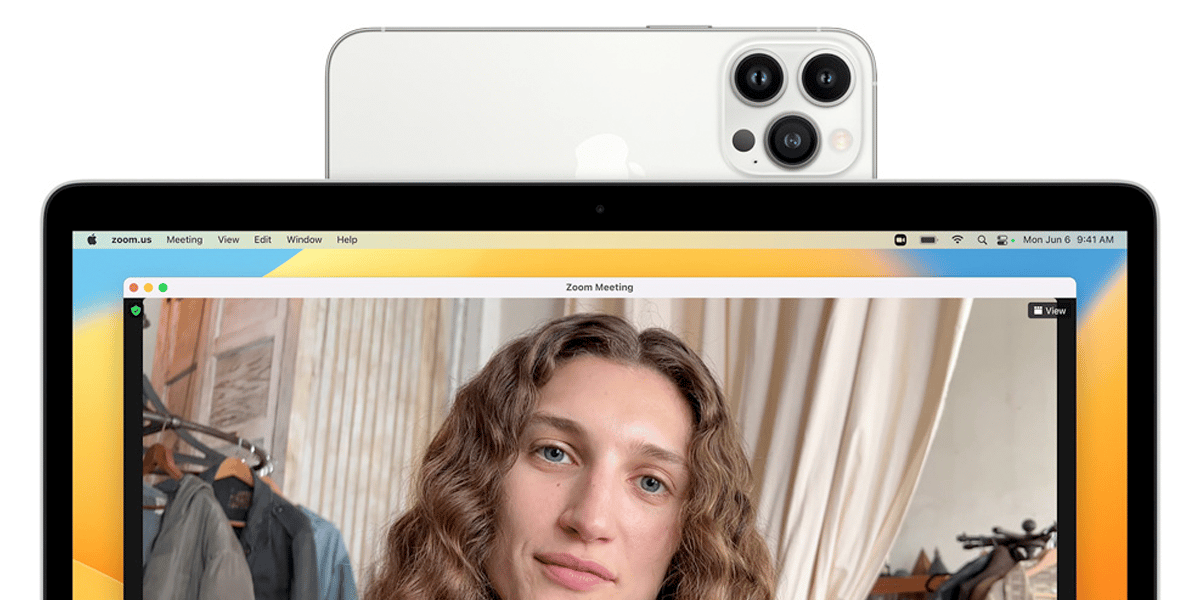
Cette fonctionnalité est particulièrement pratique pour ceux qui Besoin d'intégrer rapidement des images ou des documents numérisés dans votre Mac ou iPad. le continuité de la caméra, vous pouvez prendre une photo ou numériser un document avec votre iPhone et faire apparaître instantanément l'image prête à être modifiée dans Pages, Keynote, Notes, Mail et de nombreuses autres applications macOS.
Aussi simple que de sélectionner « Insérer une photo » ou « Numériser un document » sur votre Mac., et l'appareil photo de votre iPhone s'ouvrira automatiquement pour finaliser l'action. Plus besoin de vous envoyer des photos par e-mail.

Déverrouillez automatiquement votre Mac avec Apple Watch
Êtes-vous gêné de devoir saisir votre mot de passe à chaque fois que vous réveillez votre Mac ? Si vous avez un Apple Watch, vous pouvez le régler sur Déverrouillez automatiquement votre Mac lorsque vous vous approchez, à condition que votre montre soit allumée et déverrouilléeC'est rapide, sûr et entièrement automatique.
- Activez-le depuis Préférences Système > Sécurité et confidentialité.
Une petite fonctionnalité qui vous fait gagner du temps et de la commodité au quotidien..

Point d'accès instantané : partagez la connexion de votre iPhone
Lorsque vous n’avez pas accès à un réseau Wi-Fi, Hotspot instantané Permet à votre Mac ou iPad d'utiliser automatiquement la connexion cellulaire de votre iPhone, sans aucune étape supplémentaire. Plus besoin de saisir de mot de passe ni de rechercher de réseau : les appareils reconnaissent l'iPhone et se connectent instantanément.
Pour l'activer:
- En iPhone: Paramètres > Données mobiles > Point d’accès personnel et activez « Autoriser les autres à se connecter ».
- Sur Mac/iPad : recherchez le réseau Wi-Fi portant le nom de votre iPhone et sélectionnez-le.
C'est crucial pour travailler en déplacement ou dans des endroits sans Wi-Fi sans complications..
Messages SMS/MMS sur Mac et iPad
La Intégration des messages La continuité ne se limite pas à iMessage ; Vous pouvez également envoyer et recevoir des SMS et des MMS depuis n'importe quel appareil, élargissant encore davantage la connectivité.
Configurez simplement le Transfert de SMS dans les paramètres Messages de votre iPhone et choisissez sur quels autres appareils vous souhaitez les recevoir.
Contrôle universel : un seul clavier et une seule souris pour plusieurs appareils
Contrôle universel vous permet d'utiliser le même clavier et la même souris pour vous déplacer ou contrôler plusieurs appareils à la fois, comme un Mac et un iPad, et de faire glisser des fichiers d'un écran à un autre naturellement, comme si vous utilisiez un seul ordinateur.
Ainsi, passer d’une application à l’autre ou changer de contenu d’un côté à l’autre est aussi simple que de déplacer le curseur d’un écran à l’autre, sans câbles ni configurations complexes.
Automatisation avec Automator et raccourcis
La L'automatisation est à la portée de tout utilisateur avancé grâce à Automator sur Mac et à l'application Raccourcis sur iPhone et iPad, qui vous permet de créer des flux de travail et des commandes qui s'exécutent automatiquement sur tous vos appareils.
- Convertissez des fichiers, modifiez des lots d’images, renommez plusieurs documents…
- Automatisez l'envoi d'e-mails, de messages ou encore contrôlez les appareils domotiques avec des actions personnalisées.
Les possibilités offertes par l’automatisation entre les appareils Apple vont bien au-delà de la simple efficacité.: vous permet de personnaliser entièrement votre flux de travail en fonction de vos besoins spécifiques.
Conseils avancés et dépannage
Problèmes courants et comment les résoudre
- Le transfert ne fonctionne pas : Assurez-vous que tous les appareils ont le Bluetooth et le Wi-Fi activés, qu'ils sont sur le même réseau et qu'ils utilisent le même identifiant Apple.
- Les appels ou les messages n'atteignent pas les autres appareils : Assurez-vous que « Appels sur d’autres appareils » ou le transfert de SMS est activé et que les appareils sont correctement sélectionnés.
- Problèmes avec le presse-papiers universel : Redémarrez vos appareils ou vérifiez qu'ils disposent de la version requise du système d'exploitation. Assurez-vous d'être toujours connecté au même compte iCloud.
Généralement, La mise à jour des appareils et la réinitialisation de la connexion résolvent généralement la plupart des conflits.Si elles persistent, consultez la documentation officielle d’Apple pour chaque type d’erreur.

Améliorez votre expérience avec des applications compatibles
De nombreuses applications tierces intègrent déjà les fonctionnalités de Continuity, notamment Handoff. Recherchez des applications compatibles pour profiter d'encore plus de fonctionnalités, notamment des applications de productivité, des applications de messagerie, des navigateurs, etc.
Vous pouvez utiliser AirDrop pour compléter les transferts
Si une fonction échoue ou si vous devez déplacer des fichiers multimédias volumineux, AirDrop reste le moyen le plus rapide de transférer des données entre des appareils Apple.Il est utile de l’avoir présent comme sauvegarde instantanée.
Principaux avantages de l'utilisation quotidienne de Continuity
- Meilleure productivité et concentration : Oubliez les transferts de fichiers entre appareils et les pertes de temps liées à la configuration des connexions. Continuity automatise tout, vous permettant de vous concentrer sur l'essentiel.
- Simplicité et confort : Pas besoin d'être un expert en technologie. Quelques ajustements sur vos appareils suffisent et tout fonctionnera comme sur des roulettes.
- Intégration complète : Tous vos appareils fonctionnent comme des extensions les uns des autres. Résultat : une expérience unifiée et naturelle.
Anticiper : mises à jour et compatibilité

Apple continue d’améliorer et d’ajouter de nouvelles fonctionnalités à Continuity à chaque mise à jour iOS, iPadOS et macOS. Nous vous recommandons de maintenir vos appareils à jour. pour bénéficier des dernières mises à jour, des améliorations de sécurité et de la compatibilité multi-modèles. Nous espérons que vous avez appris à utiliser Continuity sur plusieurs appareils sur votre iPhone. Pour plus d'informations, consultez le page d'assistance officielle d'Apple.
Sommaire
- 1 Qu’est-ce que la continuité et pourquoi est-elle si importante ?
- 2 Exigences et configuration de continuité de base
- 3 Les fonctions étoiles de la Continuité
- 3.1 Transfert : continuez votre tâche là où vous l'avez laissée
- 3.2 Presse-papiers universel : copier et coller entre les appareils
- 3.3 AirDrop : transfert de fichiers rapide et sans fil
- 3.4 Répondez aux appels et envoyez des messages depuis n'importe quel appareil
- 3.5 Sidecar : Transformez votre iPad en deuxième écran
- 3.6 Continuité de l'appareil photo : photos et numérisations instantanées
- 3.7 Déverrouillez automatiquement votre Mac avec Apple Watch
- 3.8 Point d'accès instantané : partagez la connexion de votre iPhone
- 3.9 Messages SMS/MMS sur Mac et iPad
- 3.10 Contrôle universel : un seul clavier et une seule souris pour plusieurs appareils
- 3.11 Automatisation avec Automator et raccourcis
- 4 Conseils avancés et dépannage
- 5 Principaux avantages de l'utilisation quotidienne de Continuity
- 6 Anticiper : mises à jour et compatibilité
