
Si vous utilisez un iPhone, un iPad et/ou un Mac, vous pouvez transférer ce que vous faites d'un appareil à un autre sans perdre le fil.Que vous continuiez un e-mail, que vous naviguiez sur le même site Web ou que vous colliez du texte que vous avez copié à partir d'un autre appareil, tout cela est possible grâce à Continuity et à des outils tels que Handoff, Universal Clipboard, AirDrop, Sidecar et Continuity Camera.
De plus, si vous venez d'un iPhone et que vous souhaitez transférer vos données vers un téléphone Android, il existe des méthodes officielles, filaires et sans fil., avec des différences claires entre ce qui est copié et ce qui ne l'est pas. Il existe également des options simples pour transférer vos notes vers un PC ou un Mac, avec ou sans iCloud. Commençons par Comment transférer des tâches entre votre iPhone et d’autres appareils.
Transfert et continuité : continuer une tâche sur un autre appareil
Handoff vous permet de démarrer une activité sur un appareil Apple et de la reprendre sur un autre exactement là où vous l'avez laissée.Lorsque les appareils sont proches l'un de l'autre, vous verrez une icône indiquant qu'une tâche est prête à continuer ; appuyez ou cliquez simplement dessus pour ouvrir l'application sur le deuxième appareil au même endroit.
Si vos appareils sont proches les uns des autres, une icône apparaîtra lorsqu'une activité peut être transmise entre eux.Pour continuer sur l'autre appareil, appuyez ou cliquez simplement sur l'icône Handoff. Cette fonctionnalité est compatible avec de nombreuses applications Apple (Safari, Mail, Plans, Messages, Notes, etc.) et les applications tierces compatibles.
Sur Mac, en plus de l’icône dans le Dock, vous pouvez passer rapidement à l’option suivante avec Commande + Tab. à l'application qui a Handoff actif, ce qui accélère le changement de contexte lorsque vous êtes au milieu d'une tâche.

Où l'icône Handoff apparaît
- Sur iPhone : Vous le verrez en bas de l'écran du sélecteur d'applications.
- Sur iPad : apparaît à l'extrême droite du Dock pour que vous l'ayez toujours à portée de main.
- Sur Mac: Il est situé à l'extrême droite du Dock s'il est en bas ; si le Dock est sur le côté gauche ou droit de l'écran, vous verrez l'icône Handoff en bas du Dock.
Exigences de base pour la continuité du travail
Vous n’avez pas besoin d’applications supplémentaires, mais vous devez répondre à certaines exigences minimales.Connectez-vous avec le même identifiant Apple sur vos appareils, activez le Bluetooth et le Wi-Fi, et maintenez-les à une distance raisonnable. Ainsi, Handoff et les autres fonctionnalités de Continuity fonctionnent comme par magie.
Presse-papiers universel : copier dans l'un, coller dans l'autre
Le Presse-papiers universel vous permet de copier du texte, des images et d’autres éléments d’un appareil et de les coller automatiquement sur un autre.Sélectionnez ce que vous souhaitez sur votre iPhone ou iPad, appuyez sur « Copier », puis sur l'autre appareil, ouvrez l'application de destination et sélectionnez « Coller ». Cette option fonctionne si les deux appareils sont proches l'un de l'autre et ont le même compte iCloud.
Si vous utilisez ce presse-papiers pour transférer des tâches entre votre iPhone et votre iPad ou Mac, assurez-vous que vos paramètres et votre connectivité iCloud sont activés pour un transfert instantané.
AirDrop : envoyez des fichiers, des images et des liens instantanément
AirDrop est le moyen le plus rapide de transférer des documents, des photos ou des URL entre des appareils Apple.Sélectionnez simplement le contenu, appuyez sur le bouton Partager et sélectionnez « AirDrop ». Choisissez l'appareil de destination ; s'il est à proximité et que le Wi-Fi/Bluetooth est activé, vous recevrez une invite d'acceptation.
- sélectionner le contenu à envoyer.
- Toca partagez et choisissez « AirDrop ».
- Choisir l'appareil et l'accepte sur l'ordinateur cible.
Un petit trucSi vous travaillez avec une souris et un clavier, il vous sera plus facile de réorganiser ce que vous recevez via AirDrop dès son arrivée sur l'autre appareil.
Appels et messages sur iPad et Mac lorsque vous avez un iPhone
Avec le même compte Apple, votre iPad peut recevoir des appels et des messages qui arrivent sur l'iPhone., vous n'avez donc pas besoin de changer d'appareil pour répondre. Cela vous évite d'être interrompu lorsque vous êtes concentré sur votre tablette ou votre ordinateur.
- Sur iPhone: Paramètres → Téléphone → Activer « Appels sur d’autres appareils ».
- sur ipad:Acceptez la synchronisation lorsque vous y êtes invité et vous pourrez passer et recevoir des appels comme si vous étiez sur votre iPhone.
Sidecar : utilisez votre iPad comme deuxième écran pour votre Mac
Sidecar transforme votre iPad en un moniteur supplémentaire pour votre Mac.De cette façon, vous pouvez étendre le bureau, faire glisser les fenêtres et, si vous avez un Apple Pencil, dessiner sur votre iPad et voir les résultats sur votre Mac.
- Sur Mac: Préférences Système → Sidecar.
- Choisir votre iPad comme deuxième écran.
- Traîne contenu ou utilisez Apple Pencil pour travailler plus précisément.
Caméra de continuité : utilisez la caméra de votre iPhone depuis votre Mac
Continuity Camera vous permet d'insérer des photos ou des numérisations depuis votre iPhone directement dans votre Mac., sans aucune étape intermédiaire. Ouvrez une application compatible sur votre Mac, choisissez « Insérer une photo depuis l'iPhone », capturez-la et elle apparaîtra instantanément dans votre document.
Pour les flux de travail avec des documents physiquesCette fonctionnalité élimine le besoin de transférer manuellement des fichiers, vous permettant ainsi de rester sur la bonne voie dans vos tâches.
Transférer des données de l'iPhone vers Android : câble ou sans fil
Si vous achetez un nouvel Android, vous pouvez récupérer une bonne partie de vos informations depuis votre iPhone.Il existe deux manières : par câble (plus complet) ou sans fil en utilisant l'application officielle Switch to Android sur les téléphones fonctionnant sous Android 12 ou version ultérieure.

Avant de commencer
- Charger les deux appareils.
- Assurez-vous pour pouvoir déverrouiller votre iPhone avec un code PIN, un modèle ou un mot de passe.
- Optionnel: Désactivez le verrouillage automatique sur l'iPhone pour éviter d'interrompre la copie.
- Vérifier l'espace libre sur le nouvel Android ; s'il n'y a pas assez d'espace, tout ne sera pas copié.
- Réserver du temps:Cela peut prendre de quelques minutes à quelques heures selon le volume de données.
- Samsung dispose d'alternatives comme Smart Switch pour copier les données de l'iPhone.
Gardez à l'esprit Si votre iPhone est géré par votre entreprise ou votre école, il peut y avoir des restrictions qui vous empêchent de transférer certaines données.
Ce qui est transféré selon la méthode
Plus de contenu est migré via les câbles que via le Wi-FiVoici la comparaison :
| Type de données | Câble | Wifi |
|---|---|---|
| Contacts | Oui | Oui |
| Photos et vidéos | Oui | Oui |
| Événements du calendrier | Oui | Oui |
| Applications gratuites de Google Play | Oui | Non |
| Musique | Oui | Non |
| SMS, iMessages et la plupart des contenus iMessage | Oui | Non |
| notes | Oui | Non |
| Fonds d'écran avec des photos de votre appareil | Oui | Non |
| Historique des appels | Oui | Non |
| Chats et données WhatsApp | Oui | Non |
Ce qui n'est pas transféré sur le nouvel Android
- Photos et vidéos sur iCloud (vous pouvez demander le transfert iCloud séparément).
- Applications payantes, achats intégrés et données d'application (vérifier auprès du développeur).
- Informations de connexion tels que les mots de passe et les comptes.
- Signets Safari.
- alarmes.
- Contacts synchronisés par le biais de comptes externes.
- Données de santé.
- Notes vocales.
- eSIM (demandez à votre opérateur de vous aider à le configurer sur Android).
- Archives en dehors des catégories prises en charge.
Étape 1 : Allumez votre nouvel Android
Appuyez sur « Démarrer » lorsque l’assistant d’installation apparaît pour commencer le processus d'accueil.
Étape 2 : Connectez-vous au Wi-Fi ou à un réseau mobile
Hors ligne, vous ne pourrez pas vous connecter à Google ni copier des applications et des données., vous ne recevrez pas non plus de mises à jour logicielles et la date/heure ne sera pas ajustée automatiquement.
- Réseau mobileSi vous avez une carte SIM physique, retirez-la de votre iPhone et insérez-la dans votre Android ; avec une eSIM, téléchargez-la depuis votre opérateur.
- Wifi: Choisissez votre réseau dans la liste et entrez le mot de passe lorsque vous y êtes invité.
Étape 3 : Copier les applications et les données
La méthode du câble est la plus complèteSi vous préférez le sans fil et que votre Android est 12 ou supérieur, vous pouvez utiliser l'application Switch to Android pour copier certaines de vos données.
exigences importantes
Désactiver iMessage sur iPhone, gardez les deux appareils connectés en permanence, ayez votre code PIN à portée de main et procurez-vous un câble USB-C vers Lightning ou un adaptateur compatible (par exemple, USB-A vers USB-C avec câble Lightning pour iPhone).
- Connecte le câble de chargement de l'ancien iPhone.
- Lien l'autre extrémité vers le nouvel Android (directement ou avec un adaptateur).
- Accepter sur iPhone si l’invite « Faire confiance » apparaît sur l’appareil.
- login dans votre compte Google (si vous ne le faites pas, les applications, le calendrier, les notes et les discussions WhatsApp ne seront pas transférés).
- Choisir quels types de données vous souhaitez copier.
- Toca « Copiez » et attendez que cela se termine.
Remarque sur WhatsApp: Scannez le QR code affiché sur votre Android avec votre iPhone et suivez les instructions pour transférer vos conversations.
Copiez sans fil avec Switch vers Android (Android 12+)
Si vous ne disposez pas d'un câble valide, vous pouvez transférer certaines données sans fil.N'oubliez pas de désactiver iMessage, de garder les deux appareils connectés à Internet et de les laisser à proximité tout au long du processus.
Sur le nouvel Android
- Allumer l'appareil et appuyez sur « Démarrer ».
- Connecter à un réseau Wi-Fi lorsque vous y êtes invité.
- Choisir copier les applications et les données de votre ancien appareil.
- Toca « Vous n'avez pas le câble ? » ou « Je n'ai pas de câble valide. »
- sélectionner « Vous venez d'un iPhone® ou d'un iPad® ? »
- login dans votre compte Google (ou créez-en un si nécessaire).
- Analyse avec l'appareil photo le QR code que vous voyez sur Android.
- Télécharger l'application « Passer à Android ».
- ouvre-le y continue instructions étape par étape.
Transférer des notes de l'iPhone vers un ordinateur (PC ou Mac) et Android
Si vos notes s'accumulent et que vous souhaitez les transférer sur votre ordinateur, il existe plusieurs moyens simples, depuis les outils de bureau qui exportent en masse jusqu'au partage par e-mail lorsqu'il n'y en a que quelques-uns, ou leur téléchargement sur iCloud pour les avoir sur tous vos appareils avec votre identifiant Apple.
Méthode 1 : Outil de bureau pour exporter des notes
Un utilitaire de bureau spécialisé (par exemple, TouchCopy) vous permet d'accéder rapidement aux notes de l'iPhone et de les exporter. Sans avoir recours à la synchronisation iTunes ou iCloud. Idéal si vous souhaitez un contrôle total et une variété de formats de sortie.
- installer et ouvrir l'outil sur votre PC ou Mac et connectez l'iPhone.
- Connectez-vous dans la section Notes de l'application.
- sélectionner une ou plusieurs notes.
- Choisir le format d'exportation (PDF, HTML ou texte).
- Indica le dossier de destination et confirmez la copie.
Méthode 2 : Partager par e-mail ou par messages
Si vous ne déplacez que quelques notes, vous pouvez les envoyer individuellement par courrier ou par coursier.Il est rapide et ne nécessite aucune installation, même s'il ne permet pas de transférer plusieurs fichiers à la fois de manière native.
- Ouvre Notes sur iPhone et entrez la note souhaitée.
- Toca l'icône de partage dans le coin supérieur droit.
- Choisir le canal (Airdrop, Messages, Mail, Messenger, WhatsApp, etc.).
- Envoyez-vous la note à vous-même ou au contact souhaité.
Méthode 3 : iCloud pour avoir des notes sur tous vos appareils
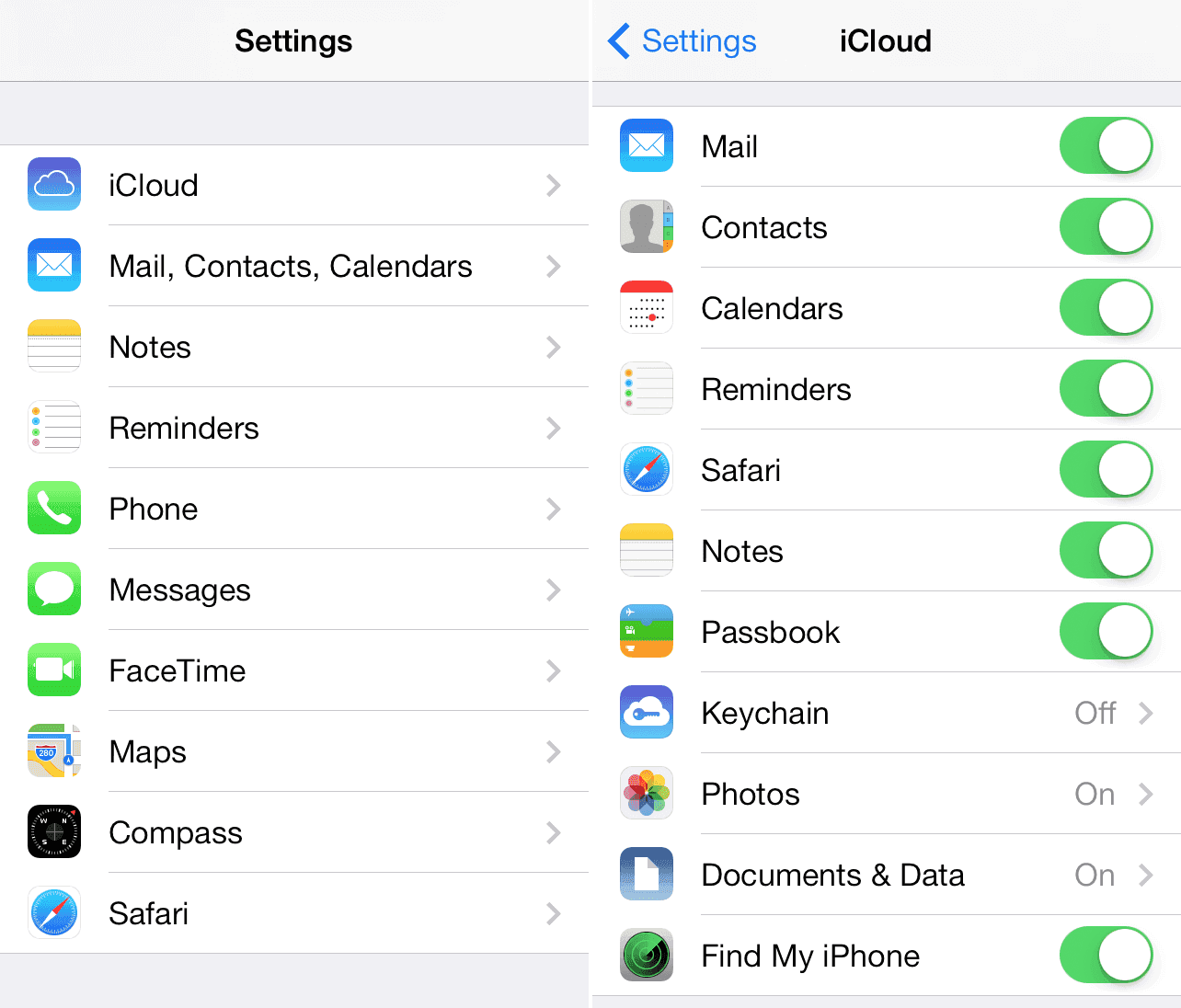
L’activation des notes dans iCloud vous permet de les afficher sur n’importe quel appareil avec votre identifiant Apple. et restez synchronisé lors de la création ou de la modification de nouveau contenu.
- Sur iPhone: Paramètres → → iCloud.
- Actif le levier Notes.
- Attente pour télécharger des notes sur iCloud.
- Accès avec votre identifiant Apple depuis un autre appareil pour les visualiser.
N'oubliez pas la limite de 5 Go gratuite sur iCloudSi vous stockez également des photos et des vidéos, vous devrez peut-être augmenter votre espace de stockage. Pour en savoir plus sur iCloud, nous vous recommandons : Comment fonctionne iCloud ?
Si vous passez de l'iPhone à Android et vos notes sont dans iCloud, vous pouvez y accéder depuis le navigateur de votre nouveau téléphone ou les exporter au préalable en utilisant une méthode de bureau pour les amener vers votre nouvel écosystème.
L'écosystème d'Apple permet de passer facilement d'un appareil à l'autre pour poursuivre des tâches. Grâce à Handoff et aux autres fonctionnalités de Continuity, les chemins de migration Android officiels couvrent la plupart de vos données avec des instructions claires. Grâce à ces outils et conseils, gardez facilement vos flux de travail et vos informations à portée de main, où que vous soyez.

Sommaire
- 1 Transfert et continuité : continuer une tâche sur un autre appareil
- 2 Où l'icône Handoff apparaît
- 3 Où l'icône Handoff apparaît
- 4 Exigences de base pour la continuité du travail
- 5 Presse-papiers universel : copier dans l'un, coller dans l'autre
- 6 AirDrop : envoyez des fichiers, des images et des liens instantanément
- 7 Appels et messages sur iPad et Mac lorsque vous avez un iPhone
- 8 Sidecar : utilisez votre iPad comme deuxième écran pour votre Mac
- 9 Caméra de continuité : utilisez la caméra de votre iPhone depuis votre Mac
- 10 Transférer des données de l'iPhone vers Android : câble ou sans fil
- 11 Transférer des notes de l'iPhone vers un ordinateur (PC ou Mac) et Android
