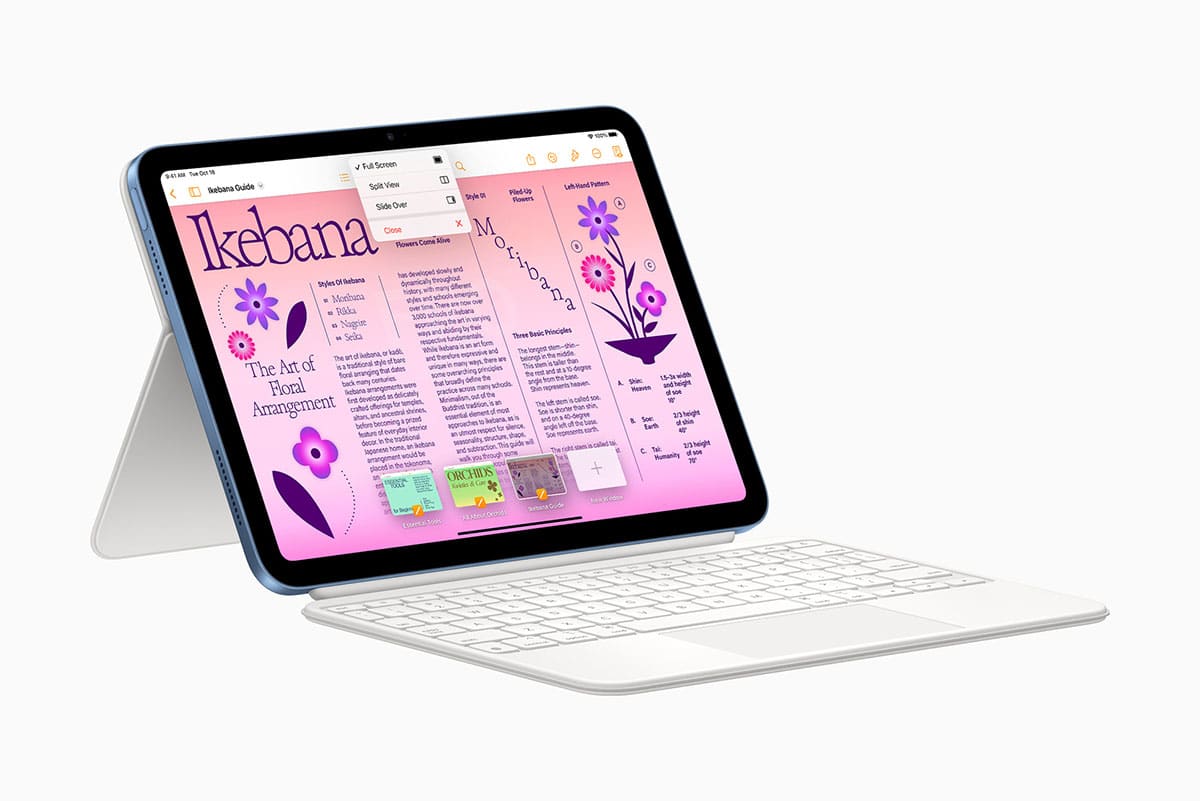
Vous possédez un iPad et souhaitez en tirer le meilleur parti pour écrire, sélectionner ou réviser du texte ? Vous êtes au bon endroit ! Maîtriser ces actions sur votre appareil peut faire toute la différence lorsque vous travaillez, étudiez ou simplement gérez vos notes quotidiennes.L'iPad, avec ses applications et son écran tactile, offre de nombreuses possibilités pour manipuler du texte de manière efficace et rapide, que ce soit avec vos doigts, un clavier externe ou même l'Apple Pencil.
Même si cela paraît simple, Sachez exactement comment saisir du texte, le sélectionner correctement et le réviser avec des outils avancés Que ce soit dans Pages, Word, Excel ou d'autres applications, vous pouvez gagner beaucoup de temps et vous éviter bien des frustrations. Dans cet article, nous expliquons en détail toutes les options et astuces, étape par étape, en intégrant les meilleures informations officielles et des conseils pratiques. Commençons par Comment saisir, sélectionner et réviser du texte sur votre iPad.
Comment saisir du texte sur votre iPad : toutes les options à portée de main
La saisie de texte sur l’iPad devient plus facile et plus puissante., que vous utilisiez le clavier virtuel, un clavier physique, l'Apple Pencil ou même la saisie vocale. Chaque méthode présente ses avantages selon vos besoins et le type d'application que vous utilisez.
- Clavier virtuel: C'est la méthode la plus couramment utilisée. Appuyez simplement sur la zone de texte d'une application (comme Notes, Pages, Word, Excel, etc.) et le clavier à l'écran apparaîtra automatiquement. Vous pouvez taper comme sur n'importe quel autre appareil tactile.
- Clavier physique ou Magic Keyboard:Lorsque vous connectez un clavier Bluetooth ou le Magic Keyboard, l'expérience est très similaire à celle d'un ordinateur portable. De plus, vous pouvez utiliser des raccourcis clavier pour optimiser votre productivité, comme copier, coller, annuler ou sélectionner du texte.
- Apple Pencil et ScribbleLes utilisateurs d'Apple Pencil peuvent écrire à la main et convertir automatiquement leurs traits en texte numérique à l'aide de la fonction Scribble, disponible dans la plupart des applications modernes.
- Dictée vocaleSi vous préférez parler plutôt que taper, appuyez sur l'icône du microphone sur le clavier pour dicter directement du texte. Idéal pour les notes rapides, les messages ou même les documents plus longs.
Quelle que soit la méthode choisieLa saisie de texte sur l'iPad est si polyvalente que vous pouvez personnaliser l'expérience selon vos préférences.
Sélectionner du texte sur votre iPad : gestes, précision et astuces
La sélection de texte sur l'iPad est essentielle pour une édition, une copie ou une révision rapide.Chaque application possède ses propres spécificités, mais les principaux gestes et options sont communs à l'écosystème Apple. Voici un guide étape par étape pour sélectionner rapidement du texte :
- Sélectionnez un motAppuyez deux fois rapidement sur le mot. Il sera alors mis en surbrillance et vous pourrez le copier, le couper ou le reformater.
- Sélectionnez un paragrapheAppuyez trois fois sur n'importe quel mot du paragraphe. Ce geste sélectionne automatiquement l'intégralité du bloc de texte.
- Sélectionnez une phrase ou une partie spécifiqueAppuyez deux fois sur un mot et, sans relâcher la pression, faites glisser les points de sélection pour ajuster l'espacement. Vous pouvez zoomer à gauche ou à droite pour ajouter autant de mots ou de lignes que nécessaire.
- Sélectionner tout le texte: Appuyez longuement sur un mot et choisissez « Sélectionner tout » dans le menu contextuel.
- Sélection non contiguëSi vous disposez d'un clavier externe connecté, maintenez la touche Commande (⌘) enfoncée et sélectionnez plusieurs parties de texte avec votre souris ou votre pavé tactile. Cette option est utile dans les applications avancées comme Pages pour travailler avec des blocs de texte distincts.
Annuler la sélection C'est simple : cliquez sur n'importe quelle zone vide du document ou en dehors de la sélection active.
Dans des applications comme Pages, cette sélection inclut également des « caractères invisibles » (marques de formatage), qui garantissent que vous copiez ou modifiez tout le contenu pertinent d'un paragraphe, d'un tableau ou d'une zone de texte. N'oubliez pas que Vous ne pouvez sélectionner que plusieurs intervalles dans la même zone (par exemple, dans le corps d’un seul document, d’une cellule ou d’une zone de texte).
Édition de texte avancée : copier, coller, couper et déplacer
Une fois le texte sélectionné, l’étape suivante consiste à le modifier rapidement.Le menu flottant qui apparaît au dessus de la sélection vous permettra d'accéder à des actions telles que :
- Copier: Duplique la sélection dans le presse-papiers, prête à être collée dans n'importe quelle application ou champ de texte.
- Attraper: Insère le contenu précédemment copié à la position actuelle du curseur.
- Couper: Supprime la sélection et l'enregistre dans le presse-papiers, prête à être collée ailleurs.
- Tout sélectionner: Marque tout le texte de la page, du tableau ou de la zone actuelle, idéal pour le formatage ou les modifications en masse.
- Rechercher: Vous permet de localiser rapidement des mots ou des phrases dans le document ou l'application.
- Défaire refaire:Pour corriger des erreurs ou revenir rapidement à vos modifications.
Utilisez un clavier externe ajoute des raccourcis classiques (comme Commande+C pour copier, Commande+V pour coller, etc.), et dans les applications prises en charge, vous pouvez même faire glisser du texte à l'aide de votre pavé tactile ou de votre souris.
Saisir, sélectionner et réviser du texte dans Excel pour iPad
Excel pour iPad est un outil extrêmement utile qui intègre des fonctions avancées pour l'édition, la sélection et la révision de texte dans des feuilles de calcul. Intégration cloud (OneDrive) et prise en charge de l'Apple Pencil ou des claviers externes rendre l'expérience très complète, bien qu'avec quelques différences par rapport à l'ordinateur.
Sélection et modification dans Excel pour iPad
- Sélectionner les cellules avec précision:Vous pouvez appuyer sur une cellule pour la sélectionner, faire glisser les bords pour sélectionner des plages ou utiliser l'Apple Pencil pour sélectionner plusieurs cellules naturellement.
- Édition de texte dans les cellulesAppuyez deux fois sur une cellule pour commencer à modifier son contenu et accéder au clavier. Vous pouvez copier, coller ou couper le contenu sélectionné, dans Excel et entre les applications.
- Utilisation de la barre d'outils:La barre supérieure vous permet de modifier la taille de la police, la mise en forme des nombres, l'alignement et bien plus encore, ce qui facilite le travail sans menus compliqués.
Faites glisser les formules et remplissez les cellules
L’un des avantages d’Excel pour iPad est la possibilité de faire glisser des formulesSélectionnez la cellule contenant la formule souhaitée, puis les cellules à remplir. Depuis le menu Accueil, vous pouvez choisir le sens de remplissage : haut, bas, droite ou gauche. Une section dédiée aux formules propose également des raccourcis pour additionner, soustraire, rechercher des données, appliquer des fonctions statistiques, et bien plus encore.
Les modèles préconçus Excel pour iPad est également très utile pour lancer rapidement des projets. Vous pouvez choisir parmi des modèles pour l'inventaire, la facturation et la budgétisation, et les personnaliser entièrement selon vos besoins.
Avantages et points à améliorer
- Avantages: Synchronisation cloud via OneDrive, possibilité de travailler avec plusieurs comptes, intégration Apple Pencil, possibilité de partager via un lien ou une pièce jointe, commentaires avancés et édition collaborative.
- Inconvénients:Ce n'est pas aussi confortable qu'un ordinateur pour un travail très approfondi, des limitations de modèles, une sauvegarde exclusive sur OneDrive et quelques étapes supplémentaires pour le partage par e-mail.
Vérification orthographique dans Excel pour iPad
Excel inclut des options permettant de réviser le texte dans les cellules et les commentaires, bien qu'avec quelques différences par rapport au PC. La correction automatique et la saisie semi-automatique aident à éviter les erreurs courantesVous pouvez activer et personnaliser ces options à partir du menu des paramètres de l'application, et corriger des mots, accéder à des suggestions et modifier toutes les occurrences d'une erreur à la fois.
En outre, Vous pouvez changer la langue, accéder aux thésaurus ou même traduire du contenu sans quitter l'application., ce qui facilite grandement le travail collaboratif et la révision des textes.
Révision de texte et suivi des modifications dans Word pour iPad
Word pour iPad propose une expérience de relecture très complète, hérité de la version bureau. Cela inclut le suivi des modifications, les commentaires et diverses façons de visualiser et d'accepter/rejeter les modifications.
Activer et gérer le contrôle des changements
- Activer le suivi des modifications: Accédez au menu « Révision » et activez l'option correspondante. Toutes les modifications seront enregistrées, avec un code couleur pour chaque auteur, soulignées pour les ajouts et barrées pour les suppressions.
- Sélectionnez les avis:Vous pouvez choisir de suivre les modifications de tous les auteurs ou uniquement les vôtres.
- Voir les types d'avis: Choisissez entre une révision simple (uniquement une ligne rouge dans la marge), afficher toutes les révisions (avec des couleurs différentes par réviseur), aucune vue de révision (affiche le document propre) ou l'original (aucune marque visible).
- Personnalisez l'affichage: Décidez si vous souhaitez afficher les révisions dans des bulles dans les marges ou en ligne, et si vous souhaitez voir uniquement certains types de modifications (mise en forme, commentaires, etc.).
- Parcourez les modifications de manière séquentielle:Utilisez les boutons « Suivant » et « Précédent » dans le menu de révision pour passer d'une modification à l'autre.
- Accepter ou refuser les modificationsVous pouvez effectuer ces modifications une par une (clic droit sur la marque ou utiliser les boutons du menu), ou accepter/refuser toutes les modifications d'un coup. Vous pouvez accepter uniquement les modifications affichées, toutes les modifications ou arrêter le suivi une fois terminé.
- Gestion de masse:Depuis le « Panneau de révision », accédez à une liste complète de toutes les modifications et commentaires, idéal si le document est long et qu'il y a plusieurs réviseurs.
- Impression sans marque: Pour imprimer votre document sans annotations, désactivez l'option « Imprimer les annotations » dans les paramètres d'impression avancés.
ÉgalementVous pouvez protéger la fonctionnalité Suivi des modifications par mot de passe afin que personne ne puisse la désactiver sans votre autorisation. Cette mesure de sécurité est idéale pour le travail de groupe ou les documents sensibles.
Autres fonctionnalités de révision et de collaboration
- Commentaires: Ajoutez, répondez et résolvez les commentaires pour faciliter la collaboration.
- Comité d'examen: Visualisez et gérez toutes les modifications et tous les commentaires à partir d'une vue centralisée (verticale ou horizontale).
- Personnalisation: Choisissez comment vous souhaitez afficher les noms, les couleurs et les types de modifications de chaque utilisateur.
Suggestions de mots et correction automatique sur les claviers virtuels
D'autres applications et claviers virtuels comme Gboard (de Google) proposent suggestions automatiques au fur et à mesure que vous tapez, vous aidant à saisir du texte plus rapidement et à éviter les erreurs d'orthographe, de grammaire ou de ponctuation.
- Suggestions immédiatesLorsque vous commencez à taper, des suggestions de mots apparaissent en haut du clavier. En cas d'erreur, la correction automatique peut corriger automatiquement le mot. Si vous préférez, vous pouvez annuler la correction avec la touche Retour arrière.
- Correction et révision:Dans certaines versions et régions, l'option « Corriger » vous permet d'appliquer toutes les suggestions à la fois.
- Personnalisation des suggestions: Choisissez les types de mots, d'émojis ou de phrases qui seront affichés sous forme de suggestions en fonction de votre style d'écriture.
- Dictionnaire personnel: Ajoutez des mots peu courants afin que le clavier les reconnaisse et ne les remplace pas automatiquement.
Ces fonctions, bien que variables selon le clavier et la langue, constituent un support essentiel pour saisir du texte rapidement et avec moins d'erreurs.
Conseils utiles pour un flux de travail efficace

- Profitez de l'utilisation combinée des appareils:Avec l'iPad, vous pouvez basculer entre le clavier virtuel, le clavier physique et l'Apple Pencil pour choisir à tout moment la méthode de saisie de texte la plus confortable.
- Utiliser des raccourcis et des gestes multi-touch: Familiarisez-vous avec les raccourcis clavier et les gestes tactiles pour sélectionner, copier et coller rapidement du texte dans n'importe quelle application.
- Activer et personnaliser les options d'évaluation:Dans Word et Excel, configurez la langue, le type de révision et l’affichage des modifications en fonction de vos besoins et du type de projet.
- N'oubliez pas la collaboration dans le cloud: Profitez des fonctionnalités collaboratives pour modifier et réviser des documents avec d’autres, en tirant parti du stockage et de la synchronisation dans le cloud.
- Tirez le meilleur parti de votre iPad avec ce guide complet intitulé : Comment tirer le meilleur parti des applications intégrées de l'iPad
Connaissez tous les outils et gestes pour saisir, sélectionner et réviser du texte dans votre iPad Cela vous permettra d'améliorer considérablement votre productivité, que vous modifiiez un long document, révisiez une feuille de calcul ou écriviez simplement des messages. L'écosystème d'applications Apple et tierces offre des solutions performantes, et apprendre à les utiliser de manière avancée rendra votre expérience beaucoup plus fluide. N'hésitez pas à expérimenter, à personnaliser les menus et à toujours trouver la méthode la plus confortable pour travailler sur votre iPad.

Sommaire
- 1 Comment saisir du texte sur votre iPad : toutes les options à portée de main
- 2 Sélectionner du texte sur votre iPad : gestes, précision et astuces
- 3 Édition de texte avancée : copier, coller, couper et déplacer
- 4 Saisir, sélectionner et réviser du texte dans Excel pour iPad
- 5 Révision de texte et suivi des modifications dans Word pour iPad
- 6 Suggestions de mots et correction automatique sur les claviers virtuels
- 7 Conseils utiles pour un flux de travail efficace