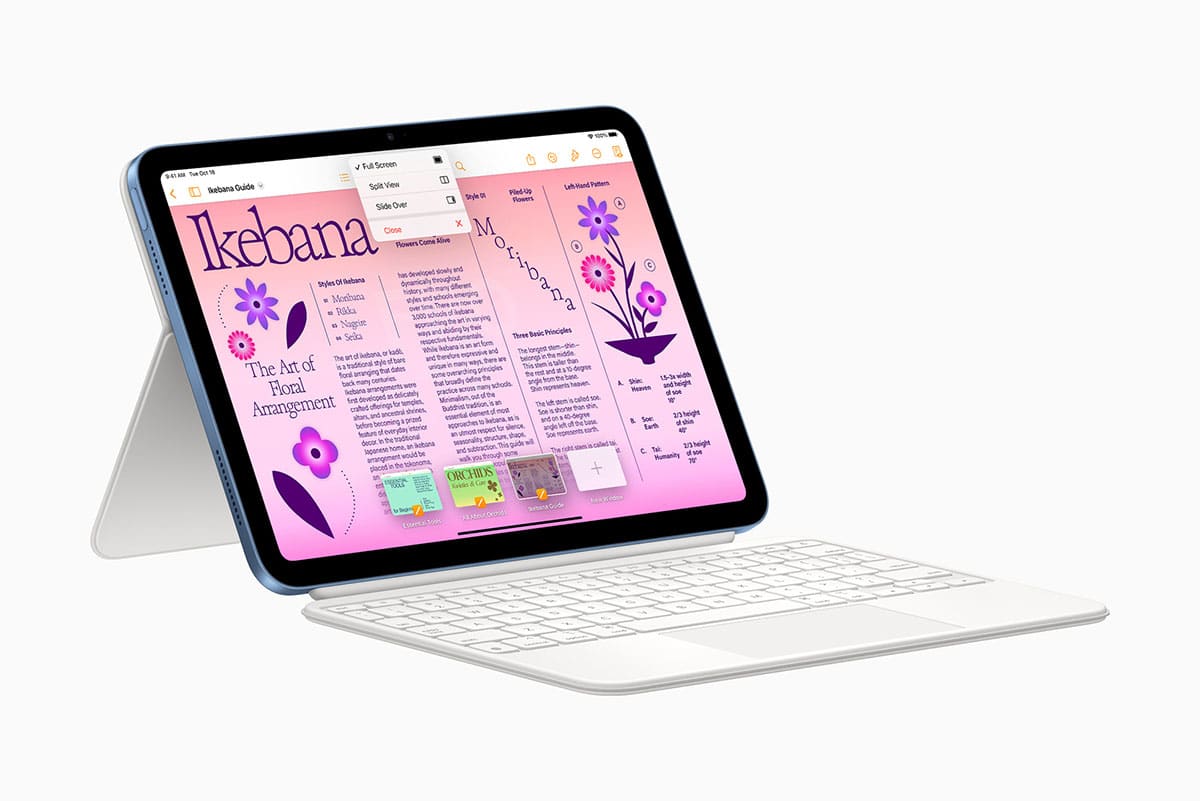
¿ Comment personnaliser l'écran d'accueil de votre iPad ? Vous êtes-vous déjà demandé tout ce que vous pouvez faire pour Personnalisez l'écran d'accueil de votre iPad? Absolument. Grâce aux dernières mises à jour d'iPadOS, l'iPad offre de nombreuses options pour personnaliser votre expérience. Vous ne pouvez pas simplement changer d'arrière-plan ou ajouter des widgets ; il existe bien d'autres possibilités que vous ignorez peut-être encore, mais qui fera une différence dans votre vie quotidienne.
Dans cet article, vous découvrirez comment transformer facilement et concrètement votre iPad selon vos goûts et vos besoins. De la personnalisation de l'écran de verrouillage à l'utilisation optimale des widgets, en passant par le Centre de contrôle et les fonctionnalités d'accessibilité, voici tout ce dont vous avez besoin pour démarrer. pressez chaque coin de votre appareilSi vous voulez que votre iPad soit unique, lisez la suite.
Personnalisation de l'écran de verrouillage sur iPad

Depuis l'arrivée des dernières versions d'iPadOS, Apple a révolutionné le écran de verrouillage Sur iPad, profitez de nombreuses options visuelles et pratiques. Désormais, vous pouvez faire bien plus que simplement définir un arrière-plan : vous pouvez modifier le style, ajouter des widgets d'information et même modifier la police de l'heure et de la date. Cette fonctionnalité, initialement exclusive à iOS, est désormais disponible sur tablette.
Pour commencer la personnalisation, la première chose à faire est appuyez longuement sur l'écran de verrouillageUne galerie s'ouvrira alors, vous permettant de choisir parmi diverses options : sélectionnez l'un des arrière-plans prédéfinis ou ajoutez votre photo préférée, pour un rendu impeccable à chaque déverrouillage de votre iPad. Lorsque vous trouvez un motif qui vous plaît, appuyez simplement sur « Ajouter », puis définissez-le comme arrière-plan pour l'appliquer automatiquement.
Une autre caractéristique que vous ne devriez pas négliger est la changer la police et la couleur de la date et de l'heureAppuyez simplement sur l'heure et sélectionnez la police et le ton qui vous conviennent le mieux. Vous pouvez ainsi donner un un look complètement différent adapté à votre style personnel.
De plus, vous pouvez intégrer widgets directement sur l'écran de verrouillageC'est particulièrement utile si vous souhaitez consulter les informations les plus pertinentes en un coup d'œil : par exemple, la météo, les rendez-vous à venir ou même les titres de l'actualité. Appuyez simplement sur l'espace du widget ou sur la date et ajoutez les informations souhaitées parmi les différentes options disponibles.
Grâce à ces nouveaux outils iPadOS, l'écran de verrouillage n'est plus seulement une barrière de sécurité ; il devient un tableau de bord authentique d'informations rapides et personnalisées, prêt à vous montrer exactement ce dont vous avez besoin dès que vous allumez votre appareil.
Saviez-vous que vous pouvez Écrire une note depuis l'écran de verrouillage de l'iPadNous vous l'expliquerons en détail afin que vous puissiez continuer à tirer le meilleur parti de votre iPad.
Widgets : personnalisez votre expérience sur l'écran d'accueil
Les widgets ont radicalement changé notre façon d'utiliser nos iPad. Ce qui était autrefois une fonctionnalité basique et quelque peu limitée est désormais authentique couteau suisse d'outils visuels et informatifsVous pouvez les utiliser à la fois sur l'écran d'accueil et sur l'écran de verrouillage, et il existe des options pour pratiquement tous les besoins : de la vérification des prévisions météorologiques quotidiennes et de l'affichage de l'autonomie de la batterie de vos appareils connectés à l'accès rapide à votre musique, vos podcasts, vos rappels ou vos sites Web préférés dans Safari.
Comment ajouter des widgets ? C'est très simple. Accédez à l'écran d'accueil où vous souhaitez les placer et maintenez le fond d'écran enfoncé jusqu'à ce que les applications bougent. Appuyez ensuite sur le symbole « + » en haut pour les ajouter. ouvrir la galerie de widgets et parcourez jusqu'à trouver celui qui vous intéresse. Appuyez sur le widget et faites glisser vers les côtés pour choisir la taille idéale, car beaucoup proposent différents formats pour s'adapter à l'espace disponible.
Une fois votre choix fait, sélectionnez « Ajouter un widget » et placez-le à l'emplacement qui vous convient le mieux (vous pouvez le déplacer tant que les applications continuent de bouger). Ainsi, vous personnaliserez votre écran d'accueil au maximum, en organisant les informations pertinentes à votre façon.
Vous souhaitez modifier un widget existant ? Appuyez longuement dessus pour accéder au menu d'actions rapides. Vous pouvez facilement le modifier, modifier ses paramètres ou, s'il s'agit d'un groupe intelligent, ajuster les sources d'information affichées. Tout cela sans quitter l'écran d'accueil. N'oubliez pas que vous pouvez combiner différentes tailles et différents types de widgets pour créer un espace vraiment utile et personnalisé.
De nos jours, vous avez à votre disposition des widgets provenant d'applications spécifiques au système comme Musique, Podcasts, Accueil, Contacts, ou même ceux de développeurs tiers. ouvre la porte à une personnalisation illimitéeDe plus, vous pouvez obtenir un aperçu rapide de la météo, de vos rappels les plus urgents, de vos contacts favoris et même de vos indicateurs de santé si vous possédez des appareils compatibles… le tout dès le premier coup d’œil après avoir déverrouillé votre iPad.
Fonds d'écran et organisation visuelle

El fond d'écran C'est toujours l'un des éléments clés de la personnalisation de tout appareil, et sur l'iPad, vous pouvez lui apporter une touche personnelle. Vous pouvez choisir entre des arrière-plans dynamiques ou statiques, ou même sélectionner vos propres photos pour qu'à chaque fois que vous accédez à votre iPad, vous voyiez des images qui vous inspirent vraiment.
Pour changer de fond d'écran, accédez simplement à « Paramètres », sélectionnez « Fond d'écran » et choisissez l'image qui vous plaît le plus. Vous pourrez ensuite choisir de l'afficher sur l'écran d'accueil, l'écran de verrouillage, ou les deux. De plus, le système vous permettra de prévisualiser l'apparence avant d'appliquer les modifications, pour éviter les mauvaises surprises. Si vous changez souvent de fond d'écran, vous pouvez en configurer plusieurs et passer rapidement de l'un à l'autre depuis la galerie de personnalisation de l'écran de verrouillage.
Organiser les applications sur l'écran d'accueil est également un moyen efficace de les personnaliser. Vous pouvez les regrouper dans des dossiers en fonction de vos centres d'intérêt ou de votre fréquence d'utilisation. Il suffit de faire glisser une application sur une autre pour créer automatiquement un dossier. De plus, vous pouvez désormais combiner applications et widgets sur différentes pages pour accéder à tout ce dont vous avez besoin en un minimum d'effort.
N'oubliez pas que le mode Focus peut également modifier l'apparence de vos écrans d'accueil en fonction de l'heure de la journée ou de l'activité que vous effectuez, en affichant uniquement les éléments les plus pertinents à un moment donné.
Configurer et personnaliser le centre de contrôle

El Centre de contrôle C'est le centre de contrôle rapide de votre iPad. De là, vous pouvez accéder instantanément à des fonctionnalités comme le mode avion, le Wi-Fi, le Bluetooth, les réglages de luminosité et de volume, et bien plus encore. Mais le plus intéressant, c'est qu'il est également entièrement personnalisable pour répondre à vos besoins spécifiques.
Pour le personnaliser, vous devez vous rendre sur Paramètres> Centre de contrôleVous pouvez y ajouter toutes les commandes supplémentaires souhaitées : enregistrement d'écran, mode économie d'énergie, accès rapide à la lampe de poche, ou encore activation de la fonction photo ou vidéo, entre autres. Pour ajouter ou supprimer des commandes, appuyez simplement sur le bouton correspondant. Pour les réorganiser, il vous suffit de les faire glisser à l'emplacement souhaité depuis les paramètres.
Une astuce pratique consiste à appuyer longuement sur certaines icônes du Centre de contrôle pour accéder à des options avancées, comme AirDrop, contrôler la lecture de musique ou modifier rapidement les paramètres de connectivité. Si l'appareil photo est au centre, un appui long vous permet de choisir entre prendre une photo, une vidéo ou accéder à d'autres fonctions supplémentaires, selon le modèle de votre iPad.
Cette personnalisation non seulement simplifie votre expérience mais, au fil du temps, rendra votre appareil beaucoup plus confortable et naturel à utiliser, en adaptant les fonctionnalités rapides à ce que vous utilisez le plus dans votre vie quotidienne.
Accessibilité et paramètres pour tous les utilisateurs

L’une des forces d’Apple est son souci du détail. accessibilité. L'iPad intègre fonctionnalités d'accessibilité Conçu pour répondre aux besoins des utilisateurs aux capacités cognitives, visuelles, motrices, auditives et vocales variées, il améliore non seulement l'expérience utilisateur, mais aussi la productivité de ceux qui souhaitent adapter l'appareil à leurs interactions.
Parmi les options les plus intéressantes, on trouve :
- Vision: Vous pouvez modifier les couleurs du système, la taille du texte, activer le zoom ou réduire les transparences pour faciliter la lecture et la navigation.
- Mobilité: Le système vous permet de contrôler l'iPad avec votre voix, d'utiliser une souris, des claviers alternatifs ou même des boutons physiques pour naviguer dans l'interface sans toucher l'écran.
- Audience: Vous pouvez régler l'audio, activer les sous-titres ou même demander à l'iPad de lire à haute voix le texte à l'écran.
- Cognition: Il existe des modes et des paramètres permettant de réduire les distractions, de minimiser les stimuli visuels ou de recevoir de l'aide pour les tâches quotidiennes telles que la connexion, la rédaction de textes ou l'identification d'objets et de personnes.
Toutes ces options sont accessibles depuis le menu Paramètres, sous Accessibilité, et vous permettent de créer des profils entièrement personnalisés quels que soient vos besoins.
Confidentialité et sécurité personnalisables sur iPad
La Intimité L'iPad est l'un des appareils phares d'Apple, et il ne fait pas exception. Il intègre plusieurs fonctionnalités pour protéger les informations de l'utilisateur et garantir sa sécurité à tous les niveaux. Dès la configuration de votre appareil, il vous est conseillé de définir un code d'accès sécurisé et, si votre iPad le permet, d'utiliser Face ID ou Touch ID pour un déverrouillage rapide et sécurisé.
Parmi les principales mesures de sécurité que vous devez configurer figurent :
- définir un code d'accès robuste et sûr.
- Profitez de Face ID ou Touch ID, si votre modèle l'inclut, pour plus de confort et de protection.
- Activez Localiser mon iPad dans les Paramètres pour vous aider à le localiser en cas de perte ou de vol et empêcher tout accès non autorisé.
- Gérez les parties du système que vous pouvez utiliser sans déverrouiller votre iPad, telles que le Centre de contrôle ou les Connexions.
De plus, Apple a un mode d'isolement Conçu pour les situations extrêmes et destiné aux utilisateurs susceptibles d'être la cible de menaces numériques avancées, ce mode limite certaines fonctions et connexions afin de protéger les informations les plus sensibles, mais peut réduire temporairement les performances et certaines fonctionnalités.
Prendre quelques minutes pour examiner ces paramètres peut faire la différence entre une expérience sécurisée et une frayeur inattendue ; et grâce à l’intégration avec les services Apple, vous pouvez être assuré que vos données seront toujours aussi sécurisées que possible.
Les limites actuelles et l'avenir de la personnalisation sur iPad
S'il est vrai qu'Apple a fait un bond en avant en matière de personnalisation avec l'arrivée d'iPadOS, certaines limitations subsistent par rapport aux autres plateformes. Cependant, chaque mise à jour ouvre de nouvelles possibilités et réduit les restrictions. Vous pouvez désormais personnaliser pratiquement tout ce que vous voyez et utilisez, mais les prochaines versions devraient étendre ces options encore davantage, notamment en ce qui concerne les widgets interactifs, l'accès aux raccourcis, les combinaisons d'écrans et les automatisations personnalisées grâce aux raccourcis.
La tendance est claire : convertir le iPad en un outil plus ouvert et flexible, adapté aux l'évolution des besoins et des modes de vie des utilisateurs. Que ce soit pour le travail, les études, les loisirs ou la créativité, la personnalisation fait déjà partie l'essence de l'iPad et continuera de croître d’année en année.
Personnaliser son écran d'accueil, choisir les meilleurs widgets, changer son arrière-plan, protéger sa vie privée et configurer le centre de contrôle idéal est désormais à la portée de tous. Nul besoin d'être un expert ; prenez quelques minutes pour tester toutes les options. Ainsi, à chaque fois que vous déverrouillerez votre iPad, vous aurez l'impression qu'il vous appartient vraiment, ce qui vous simplifiera la vie, la rendra plus efficace et, pourquoi pas, plus esthétique. Nous espérons que vous savez maintenant comment personnaliser l'écran d'accueil de votre iPad.
Sommaire
- 1 Personnalisation de l'écran de verrouillage sur iPad
- 2 Widgets : personnalisez votre expérience sur l'écran d'accueil
- 3 Fonds d'écran et organisation visuelle
- 4 Configurer et personnaliser le centre de contrôle
- 5 Accessibilité et paramètres pour tous les utilisateurs
- 6 Confidentialité et sécurité personnalisables sur iPad
- 7 Les limites actuelles et l'avenir de la personnalisation sur iPad