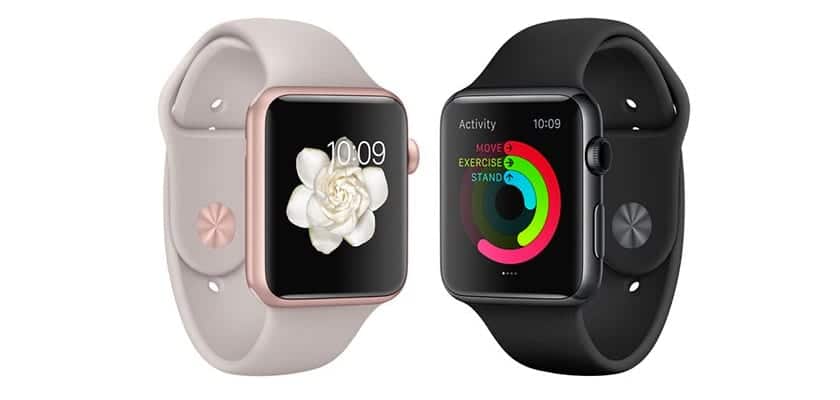
¿Comment faire en sorte que Siri annonce les appels sur votre Apple Watch ? Avez-vous déjà été dans une situation où vous recevez un appel mais ne pouvez pas prendre votre iPhone ou regarder l'écran de votre Apple Watch ? Cette scène est courante : nous cuisinons, conduisons, faisons de l'exercice... et ne serait-ce pas génial si Siri pouvait nous dire à voix haute qui nous appelle directement depuis notre Apple Watch ou nos écouteurs ? La fonction d'annonce d'appel de Siri sur Apple Watch est l'un de ces petits détails qui, une fois que vous l'avez découvert et activé correctement, peuvent changer votre routine quotidienne.. Dans cet article, nous vous dirons tout ce que vous devez savoir, et vraiment tout, pour ne plus jamais manquer un appel important ou avoir à regarder compulsivement un écran.
Grâce à l'intégration entre Siri et l'écosystème Apple, vous pouvez désormais profiter de la commodité des invites vocales sur iPhone et Apple Watch. Si vous avez déjà été curieux de savoir comment le configurer, quelles sont les exigences et comment personnaliser quand et comment les appels sont annoncés, vous êtes au bon endroit.. Nous expliquons toutes les étapes, astuces, limitations et recommandations pour tirer le meilleur parti de cette fonctionnalité, y compris les détails peu connus et les mises à jour récentes.
Qu'est-ce que la fonction Annoncer les appels avec Siri ?
La capacité de Siri à annoncer les appels entrants n'est pas un ajout récent, même si de nombreux utilisateurs l'ignorent encore ou ne profitent pas de toutes ses fonctionnalités. La fonction consiste pour Siri, l'assistant vocal d'Apple, à dire à voix haute le nom de la personne qui nous appelle. —s'il est dans notre carnet d'adresses—ou indique qu'il s'agit d'un numéro inconnu si l'appel provient d'une personne que nous n'avons pas enregistrée.
Cette fonctionnalité, disponible à partir d'iOS 14 et versions ultérieures sur iPhone et iPad, peut également être utilisée sur l'Apple Watch, ce qui porte la commodité à un niveau supérieur. Il est spécialement conçu pour les occasions où nous ne pouvons pas regarder l'écran : en écoutant de la musique, en voyageant en voiture, en faisant de l'exercice ou même lorsque le mobile est loin.. En intégrant Siri aux AirPods ou aux écouteurs compatibles, ou simplement en utilisant le haut-parleur de la montre, nous pouvons recevoir ces notifications de manière pratique et sûre.
Conditions requises pour utiliser l'annonce d'appel avec Siri
Avant d'activer la fonctionnalité, il est judicieux de revoir quelques aspects de base pour vous assurer que votre appareil est compatible et que vous disposez de tout ce dont vous avez besoin :
- iPhone avec iOS 14 ou version ultérieure : Ceci est nécessaire pour que l'option d'annonce des appels apparaisse dans les paramètres.
- Apple Watch avec watchOS récent : Bien que la plupart des configurations soient effectuées à partir de votre iPhone, votre Apple Watch doit être à jour pour garantir une compatibilité totale et une fonctionnalité Siri appropriée.
- Siri activé : Sans l'assistant vocal, la fonctionnalité ne peut pas vous parler ni traiter l'identité de l'appelant.
- Auriculaires compatibles : Pour entendre les invites Siri, vous aurez besoin d'écouteurs filaires ou Bluetooth (tels que des AirPods) ou du haut-parleur de votre Apple Watch.
Comment activer l'annonce d'appel sur votre iPhone et Apple Watch ?
Le processus est très simple, mais Il est conseillé d'être clair sur les étapes afin que tout fonctionne comme prévu et que vous puissiez tirer le meilleur parti de la fonction.. Gardez à l’esprit que l’activation se fait initialement sur l’iPhone, mais l’Apple Watch hérite des paramètres pour offrir l’expérience la plus intégrée possible.
- Ouvrez l'application Paramètres sur votre iPhone.
- Faites défiler jusqu'à la section Numéro de téléphone (o FaceTime dans le cas de l'iPad).
- Trouvez et appuyez sur l'option Annoncer les appels.
- Choisissez l’une des options suivantes en fonction de vos préférences personnelles :
- Toujours: Siri annonce tous les appels entrants, que vous ayez ou non des écouteurs, une voiture, etc.
- Casque et voiture : Siri n'annoncera les appels que lorsqu'il détectera que vous utilisez des écouteurs compatibles ou que vous êtes connecté au système Bluetooth de votre voiture.
- Casque uniquement : L'avertissement ne se produira que si vous portez des écouteurs, à l'exclusion de la voiture.
- Jamais: Les appels ne seront pas annoncés (cette option est généralement sélectionnée par défaut).
Sélectionnez l’option qui correspond le mieux à votre routine quotidienne.. Par exemple, si vous utilisez principalement des écouteurs, l’option intermédiaire peut être idéale. Si vous préférez ne manquer aucun appel, choisissez « Toujours ».
Comment le configurer spécifiquement sur l'Apple Watch ?
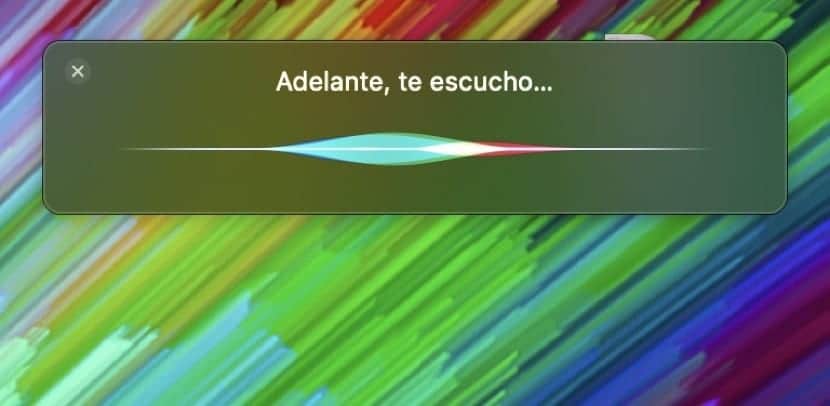
Une fois l’option configurée sur l’iPhone, l’Apple Watch suit les mêmes directives. Mais Il est intéressant de savoir comment vous pouvez interagir avec Siri sur la montre et quels paramètres supplémentaires sont disponibles. pour personnaliser encore plus l'expérience.
- Levez votre poignet et parlez directement à votre Apple Watch : Cette fonctionnalité, connue sous le nom de « Lever pour parler », permet à Siri d'être toujours disponible et prêt à vous aider d'un simple geste.
- Dites « Dis Siri » ou simplement « Siri » suivi de votre question ou demande : La méthode d'invocation vocale classique est prise en charge sur l'Apple Watch tout comme sur l'iPhone.
- Appuyez sur la Digital Crown et maintenez-la enfoncée jusqu'à ce que l'indicateur d'écoute apparaisse : Vous pouvez parler à ce moment-là et Siri répondra à votre demande.
De plus, depuis l'application de Paramètres sur l'Apple Watch elle-même, vous pouvez décider si vous souhaitez conserver les options suivantes activées :
- « Ascenseur pour parler »
- « Demandez à Siri » lorsque vous entendez « Dis Siri »
- Accédez à Siri à appuyez sur la Digital Crown
Pour ce faire, accédez à Paramètres > Siri et activez ou désactivez chaque fonctionnalité selon vos préférences. Ces options vous donnent un contrôle total sur la manière et le moment où Siri peut vous écouter., idéal pour éviter les activations accidentelles ou pour répondre si vous avez des besoins d'accessibilité spécifiques.
Que se passe-t-il lors d'un appel annoncé par Siri ?

Lorsque vous recevez un appel et que la fonction d'annonce est activée, le processus est généralement le suivant :
- Si la personne qui vous appelle est enregistré dans votre calendrier, Siri prononcera le nom à voix haute via un casque ou le haut-parleur de l'Apple Watch.
- S'il s'agit d'un numéro que vous n'avez pas enregistré, Siri vous indiquera « Numéro inconnu », respectant ainsi la confidentialité des participants.
- Pour les appels avec un numéro masqué, Siri annoncera également « Numéro inconnu », que ce numéro appartienne ou non à un contact enregistré.
- El ton de la voix et langage Ce sera celui que vous avez configuré dans Siri et, en plus, le volume actuel que vous avez programmé dans l'Apple Watch ou dans les écouteurs sera utilisé.
Il est important de noter que La fonction d'annonce d'appel ne lit pas les numéros de téléphone complets, elle les identifie uniquement comme « inconnus » pour protéger la confidentialité.. Cela n’affecte pas non plus votre capacité à répondre ou à rejeter l’appel : cela vous aide simplement à décider rapidement quoi faire en fonction de la personne qui appelle.
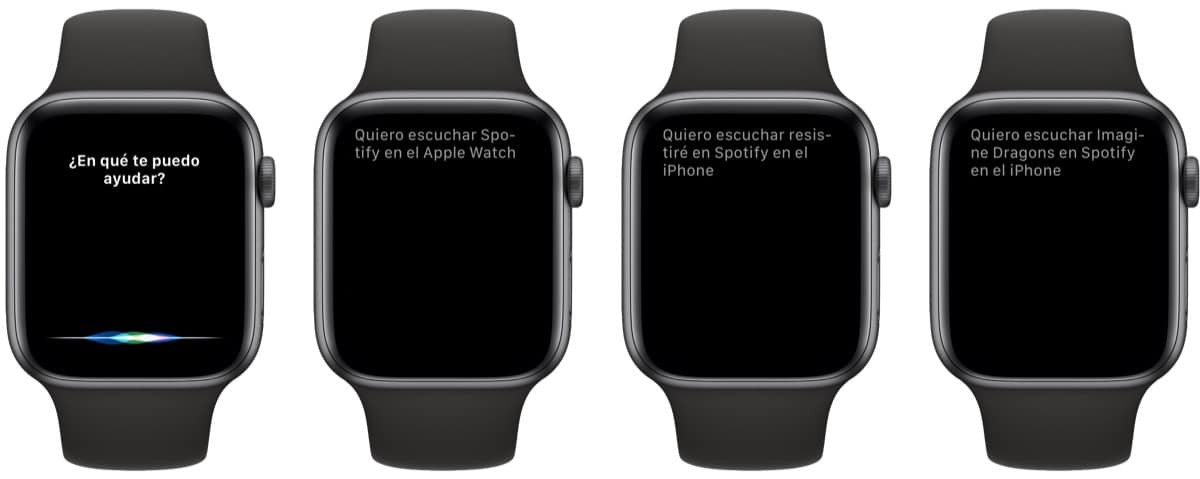
Avant de terminer et comme toujours, nous vous recommandons cet article sur Siri et l'Apple Watch intitulé Siri pour écouter Spotify sur l'Apple Watch. Petit à petit, avec toutes ces informations, vous améliorerez la façon dont vous utilisez votre appareil.
Avantages d'annoncer les appels avec Siri : pourquoi vaut-il la peine de l'activer ?

Au-delà du simple confort, L'annonce d'appel représente une avancée significative en matière d'accessibilité et de productivité:
- Vous n’avez pas besoin de regarder l’écran pour savoir qui appelle.:Idéal lorsque vous avez les mains pleines, que vous portez des gants ou que vous êtes loin de votre iPhone.
- Réduire les distractions: particulièrement utile lorsque vous conduisez ou faites du sport, lorsque détourner le regard peut être un risque ou une nuisance.
- Plus grande accessibilité:Parfait pour les personnes malvoyantes ou celles qui préfèrent les réponses vocales aux notifications classiques.
- Intégration avec les AirPods et autres écouteurs : Si vous êtes un utilisateur régulier des écouteurs sans fil d’Apple, le flux est fluide et facile à utiliser.
Le fait que la fonctionnalité soit si personnalisable lui permet de s’adapter parfaitement à la façon dont vous utilisez votre Apple Watch ou votre iPhone au quotidien.. Vous pouvez même profiter de cette fonctionnalité lorsque votre iPhone n'est pas à proximité, en utilisant la connexion Wi-Fi de l'Apple Watch pour recevoir directement des appels.
Personnalisation avancée et considérations clés
Le contrôle sur la manière dont Siri annonce les appels va au-delà de la simple activation. Il est important de prendre en compte certains facteurs supplémentaires qui peuvent influencer votre expérience :
- Langue et prononciation : Siri utilisera la langue et la voix que vous avez précédemment configurées. Vous pouvez ajuster la langue en allant dans Paramètres > Siri et recherche > Langue, en sélectionnant la variante qui permet de comprendre le plus facilement les noms des contacts.
- Volume d'annonces : Siri parlera au volume que vous avez défini pour le système. Assurez-vous de régler le volume avant d’activer la fonction, surtout si vous avez tendance à être dans des environnements bruyants.
- CarPlay et voiture : Si vous utilisez CarPlay ou si votre téléphone est couplé au Bluetooth de votre voiture, la fonctionnalité peut être intégrée de manière transparente pour annoncer les appels sans que vous ayez à toucher votre téléphone.
- Applications tierces : Certaines applications prises en charge peuvent également bénéficier des annonces Siri, telles que les applications de messagerie, à condition qu'elles soient prises en charge par le système.
Siri détecte également si vous utilisez VoiceOver, et peut vous fournir des informations supplémentaires conçues pour les utilisateurs ayant des besoins d'accessibilité, ou même vous lire des informations supplémentaires pertinentes au contexte de l'appel.
Comment répondre aux appels annoncés depuis votre Apple Watch
L’utilité de ce système est encore plus grande si vous utilisez des gestes rapides ou des raccourcis. Par exemple, si vous portez des AirPods, vous pouvez répondre à l'appel en appuyant simplement deux fois sur l'écouteur, sans avoir à toucher votre Apple Watch ou votre iPhone. Le système est conçu pour minimiser les actions nécessaires et privilégier le confort et la sécurité..
Sur Apple Watch, appuyez simplement sur le bouton vert virtuel, faites glisser votre doigt pour répondre ou rejeter d'un simple toucher, ou utilisez les commandes vocales si vous disposez de la fonctionnalité. Siri peut également vous aider à envoyer des messages ou à effectuer d’autres actions connexes juste après avoir annoncé l’appel.
Modifications prévues et futures mises à jour de Siri
Au cours des dernières années, Siri a amélioré sa capacité à interagir avec les utilisateurs, et de nouvelles fonctionnalités importantes sont attendues en 2024 et au-delà. Apple mise sur l'intégration croissante de Siri avec l'intelligence artificielle, ce qui pourrait permettre de nouvelles façons d'annoncer les appels à l'avenir., personnalisations automatiques basées sur le contexte et bien plus encore.
Rester à jour sur les mises à jour d'iOS et de watchOS sera essentiel pour continuer à profiter d'un système en constante évolution, toujours axé sur la simplification de la vie quotidienne et l'amélioration de l'accessibilité pour tous les utilisateurs.
Sommaire
- 1 Qu'est-ce que la fonction Annoncer les appels avec Siri ?
- 2 Conditions requises pour utiliser l'annonce d'appel avec Siri
- 3 Comment activer l'annonce d'appel sur votre iPhone et Apple Watch ?
- 4 Comment le configurer spécifiquement sur l'Apple Watch ?
- 5 Que se passe-t-il lors d'un appel annoncé par Siri ?
- 6 Avantages d'annoncer les appels avec Siri : pourquoi vaut-il la peine de l'activer ?
- 7 Personnalisation avancée et considérations clés
- 8 Comment répondre aux appels annoncés depuis votre Apple Watch
- 9 Modifications prévues et futures mises à jour de Siri